Nota
I passaggi seguenti sono relativi ai Outlook per Mac legacy.
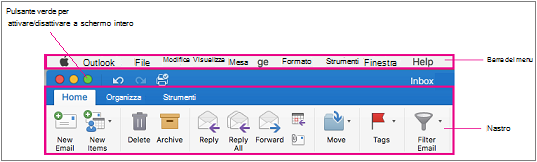
La maggior parte delle opzioni di personalizzazione è disponibile sulla barra dei menu e sulla barra multifunzione di Outlook. Se non hai la barra dei menu, probabilmente sei in modalità a schermo intero. Passa il puntatore del mouse nella parte superiore dello schermo per rendere visibile la barra dei menu o seleziona il pulsante verde in alto a sinistra per uscire dalla modalità a schermo intero.
| Per... | Eseguire questa operazione... |
|---|---|
| Visualizzare i messaggi da più account | Selezionare Tutti gli account e quindi Posta in arrivo.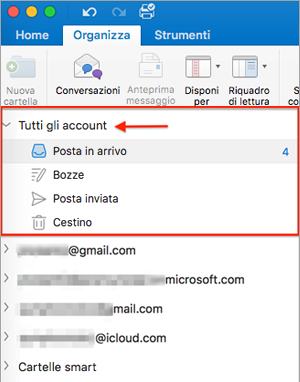
|
| Visualizzare o nascondere la barra multifunzione | Selezionare Visualizza>barra multifunzione. |
| Mostrare o nascondere la barra laterale (riquadro delle cartelle) | Selezionare Visualizza>barra laterale. |
| Mostrare o nascondere cartelle |
|
| Spostare o nascondere il riquadro di lettura |
|
| Modificare l'ordinamento nell'elenco dei messaggi | Selezionare Organizza disponi>per e quindi selezionare un'opzione. |
| Scegliere le colonne per l'elenco dei messaggi Le colonne disponibili variano in base al tipo di elementi nell'elenco. |
Le colonne funzionano in modo ottimale quando il riquadro di lettura è nascosto o posizionato sotto l'elenco elementi, quindi selezionare Organizza>riquadro di letturain basso o Disattivato>. Selezionare Visualizza>colonne e quindi selezionare un nome di colonna. Le colonne nella visualizzazione corrente sono identificate da un segno di spunta.
|
| Organizzare la posta elettronica per mittente | Se i messaggi sono configurati per la visualizzazione sul lato o nella parte inferiore, è possibile organizzare la posta elettronica per mittente semplicemente selezionando il menu Disponi per nella scheda Organizza e selezionando Da.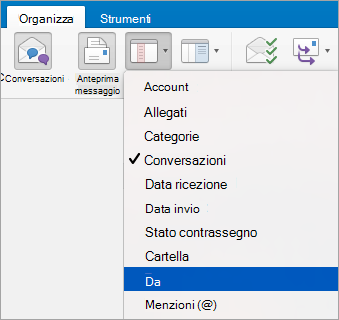
Se il riquadro di lettura è configurato per visualizzare i messaggi laterali, nella parte superiore dell'elenco dei messaggi selezionare il menu Per e quindi selezionare Da. 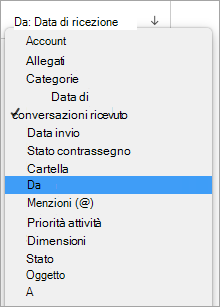
Se il riquadro di lettura è configurato per visualizzare i messaggi in basso, fare clic con il pulsante destro del mouse o premere CTRL+clic in un punto qualsiasi della sezione dell'intestazione di colonna del messaggio e quindi selezionare Disponi per>da. 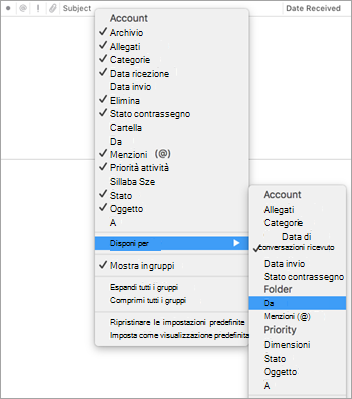
|
| Filtrare i messaggi di posta elettronica in base a messaggi non letti, allegati o data di invio | SelezionareFiltrohome> e quindi selezionare un'opzione. |
Domande frequenti
Ricerca per categorie modificare le dimensioni del carattere dell'elenco delle cartelle e dell'elenco di posta elettronica?
Per istruzioni, vedere Modificare le dimensioni del carattere in Outlook per Mac.
Ricerca per categorie modificare le dimensioni dei pulsanti?
Non è possibile modificare le dimensioni dei pulsanti.
Ricerca per categorie aggiungere pulsanti alla barra multifunzione?
Non è possibile aggiungere o rimuovere pulsanti sulla barra multifunzione di Legacy Outlook per Mac.
Ricerca per categorie modificare l'aspetto dei messaggi non letti?
I messaggi non letti sono contrassegnati con un punto blu e hanno un'ora e una data blu quando il riquadro di lettura è posizionato sul lato dell'elenco elementi. Hanno un tipo di grassetto quando il riquadro di lettura è nascosto o posizionato sotto l'elenco elementi. Per contrassegnare un messaggio letto come da leggere:
- Selezionare il messaggio.
- Tieni premuto ctrl mentre fai clic sul pulsante del mouse.
- Selezionare Segna come da leggere.
Visualizzare il calendario nel riquadro di lettura
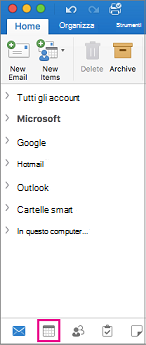
Non è possibile visualizzare il calendario nel riquadro di lettura. Selezionare il pulsante calendario nella parte inferiore della pagina per visualizzare il calendario.