È possibile trovare i messaggi che contengono allegati in diversi modi. Outlook offre filtri di ricerca predefiniti che mostrano i messaggi che contengono file allegati, ma si può anche digitare l'oggetto nella casella di ricerca sopra l'elenco dei messaggi.
A seconda della versione di Outlook in uso, esistono diversi modi per cercare messaggi di posta elettronica con allegati. Scegliere la versione di Outlook in uso:
Nel nuovo Outlook è possibile:
Trovare i | messaggi con allegatiOrdinare per visualizzare solo gli | allegatiCancellare i risultati della ricerca
Trovare messaggi con allegati nel nuovo Outlook
Per usare la barra di ricerca per iniziare la ricerca nel nuovo Outlook.
Toccare o fare clic nella casella di ricerca .
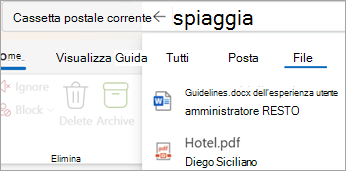
Digitare una parola chiave, ad esempio il nome della persona che ha inviato l'allegato o una parola che descriva il messaggio o il file. Selezionare Files per restringere la ricerca.
Se non si ricorda chi ha inviato l'allegato o come si chiama, non c'è problema. Selezionare Files per visualizzare un elenco di messaggi di posta elettronica con allegati.
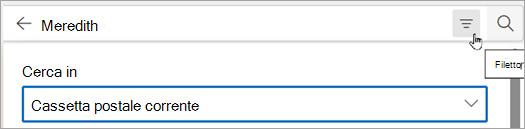
È possibile usare la ricerca avanzata selezionando il pulsante di filtro sul lato destro della casella di ricerca. Selezionare la casella Allegati per visualizzare solo i messaggi con allegati.
In alternativa, dopo aver immesso il termine di ricerca, selezionare Con allegati o altre opzioni nel gruppo Perfeziona per limitare i risultati della ricerca.

Inizio pagina
Ordinare la posta in arrivo in modo da visualizzare solo i messaggi con allegati
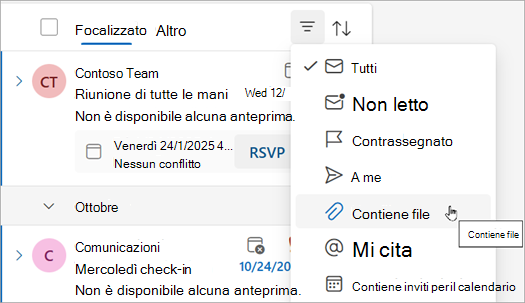
Selezionare Ordina>Contiene file per visualizzare tutti i messaggi con allegati.
Inizio pagina
Cancellare i risultati della ricerca nel nuovo Outlook
È possibile cancellare i risultati della ricerca in un paio di modi:
Selezionare Indietro accanto al termine di ricerca nella barra di ricerca .
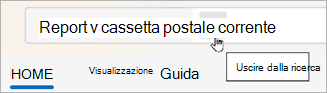
Selezionare una cartella, ad esempio Posta in arrivo, nell'elenco delle cartelle.
Inizio pagina
Usare questi strumenti per trovare messaggi con allegati:
Usare la casella | di ricercaUsa filtri | predefinitiCancellare i risultati della ricerca
Usare la casella di ricerca per trovare messaggi con allegati in Outlook classico
Usare la casella di ricerca in Outlook classico per trovare messaggi con allegati.
- Per cercare in tutte le cartelle, la visualizzazione corrente deve essere Posta in arrivo. Se invece si vuole eseguire la ricerca in una cartella specifica, selezionarla nel riquadro delle cartelle.
- All'inizio dell'elenco dei messaggi c'è una casella con scritto Cerca. Fare clic per posizionare il cursore in quella casella, digitare hasattachments:yes, quindi selezionare Invio.
Vengono restituiti tutti i messaggi della cassetta postale corrente (se si è in Posta in arrivo) o della cartella corrente (se si sta visualizzando un'altra cartella) che contengono allegati, ordinati per data, con i messaggi più recenti all'inizio.
Cercare i messaggi con allegati in più cassette postali o limitare l'ambito della ricerca
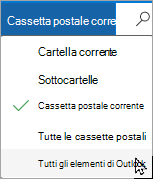
Per impostazione predefinita, Outlook esegue la ricerca solo nella cassetta postale corrente. Se si hanno più account di posta elettronica e si vuole estendere la ricerca a tutti gli account (cassette postali), selezionare la freccia a discesa accanto a Cassetta postale corrente.
Inizio pagina
Usare i filtri predefiniti per cercare tutti i messaggi con allegati
La barra multifunzione di Outlook classico offre diversi filtri predefiniti che consentono di cercare messaggi. Il modo più semplice per visualizzare gli strumenti di ricerca di Outlook consiste nel fare clic nella casella Cerca in Cassetta postale corrente sopra l'elenco dei messaggi. Dopo aver posizionato il cursore in questa casella, sulla barra multifunzione compaiono le opzioni degli strumenti di ricerca.
 Per trovare tutti i messaggi con allegati, selezionare il pulsante Con allegati . Per impostazione predefinita, la ricerca viene eseguita nella cassetta postale corrente e i risultati vengono ordinati per data con i più recenti all'inizio.
Inizio pagina
Cancellare i risultati della ricerca
Quando si seleziona un'altra cartella nel riquadro delle cartelle, per l'elenco dei messaggi viene ripristinata la visualizzazione predefinita con tutti gli elementi visualizzati. Per cancellare una ricerca si può anche usare una delle opzioni seguenti:
- Nel gruppo Chiudi della scheda Cerca sulla barra multifunzione fare clic su Chiudi ricerca.
- Selezionare la X a destra del termine di ricerca nella casella di ricerca nella parte superiore dell'elenco dei risultati della ricerca.
Inizio pagina
In Outlook.com o Outlook sul web è possibile:
Trovare i | messaggi con allegatiOrdinare per visualizzare solo gli | allegatiCancellare i risultati della ricerca
Per usare la barra di ricerca per iniziare la ricerca nel nuovo Outlook.
Toccare o fare clic nella casella di ricerca .
Digitare una parola chiave, ad esempio il nome della persona che ha inviato l'allegato o una parola che descriva il messaggio o il file. Selezionare Files per restringere la ricerca.
Se non si ricorda chi ha inviato l'allegato o come si chiama, non c'è problema. Selezionare Files per visualizzare un elenco di messaggi di posta elettronica con allegati.
È possibile usare la ricerca avanzata selezionando il pulsante di filtro sul lato destro della casella di ricerca. Selezionare la casella Allegati per visualizzare solo i messaggi con allegati.
In alternativa, dopo aver immesso il termine di ricerca, selezionare Con allegati o altre opzioni nel gruppo Perfeziona per limitare i risultati della ricerca.
Inizio pagina
Selezionare Ordina>Contiene file per visualizzare tutti i messaggi con allegati.
Inizio pagina
È possibile cancellare i risultati della ricerca in un paio di modi:
Selezionare Indietro accanto al termine di ricerca nella barra di ricerca .
Selezionare una cartella, ad esempio Posta in arrivo, nell'elenco delle cartelle.
Inizio pagina
Vedere anche
Usare le cartelle ricerche per trovare messaggi o altri elementi di Outlook
Come eseguire ricerche in Outlook
Ordinare i messaggi di posta elettronica in Outlook

