Le cartelle ricerche sono cartelle virtuali che mostrano i messaggi che corrispondono a criteri specifici, senza spostare o duplicare gli elementi originali. Consentono agli utenti di trovare e gestire i messaggi importanti, ad esempio messaggi non letti, contrassegnati, importanti o di grandi dimensioni, nella cassetta postale in un unico posto.
Se ad esempio si vuole impostare un'unica cartella con tutti i messaggi non letti, è possibile creare una cartella ricerche Messaggi non letti . Questa cartella offre la possibilità di visualizzare tutti i messaggi non letti in un'unica cartella, anche se i messaggi potrebbero essere salvati in cartelle diverse della cassetta postale.
Nota
Le cartelle ricerche nel nuovo Outlook continueranno a usare i criteri predefiniti. Le cartelle ricerche personalizzate avanzate sono supportate solo in Outlook classico. Le cartelle ricerche non possono contenere risultati di ricerche provenienti da più file di dati di Outlook (PST).
Quando usare le cartelle ricerche
Le cartelle ricerche sono utili quando gli utenti desiderano:
- Tenere traccia dei messaggi da leggere, contrassegnati o importanti
- Rivedere messaggi vecchi o di grandi dimensioni
- Trovare messaggi da o verso persone specifiche
- Concentrati sui messaggi con allegati o parole chiave specifiche
- Riduci i messaggi secondari senza spostare i messaggi
Nota
Se i passaggi della scheda Nuovo Outlook non funzionano o non corrispondono alla versione di Outlook, è possibile che il nuovo Outlook per Windows non sia ancora in uso. Seleziona Outlook classico e segui invece questa procedura.
Gestire le cartelle ricerche
Per creare, aggiungere e modificare le cartelle ricerche, seguire i passaggi successivi:
- Aprire Impostazioni.
- Passare a Posta,>cartelle ricerche.

Creare una cartella ricerche predefinita nel nuovo Outlook per Windows
Passare alla cassetta postale in cui si vuole creare una cartella ricerche.
Passare a Cartelle ricerche e selezionare il pulsante  Cartelle ricerche . Selezionare Crea nuova cartella ricerche.

Selezionare un tipo di cartella ricerche:
(Facoltativo) Attivare Filtra in base a cartelle specifiche e selezionare una o più cartelle.
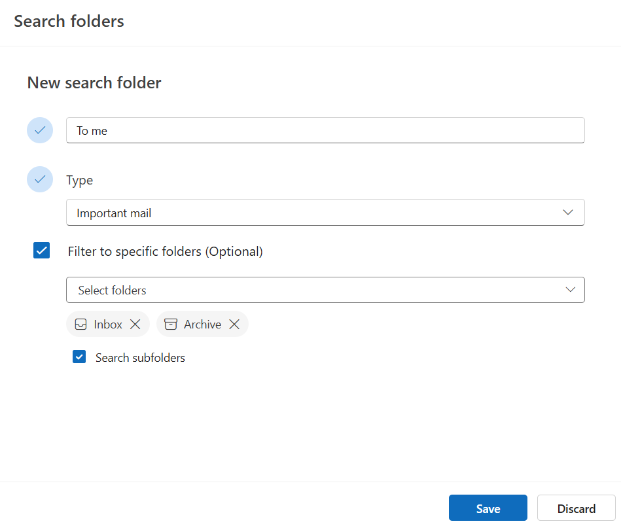
(Facoltativo) Selezionare Sottocartelle ricerche.
Selezionare Crea.
Passare alle cartelle ricerche ed espanderle per visualizzare tutte le cartelle ricerche.
Eliminare una cartella ricerche nel nuovo Outlook per Windows
Se una cartella ricerche non è più necessaria, è possibile eliminarla. Una cartella ricerche è una cartella virtuale. Se si elimina una cartella ricerche dall'elenco delle cartelle, non vengono eliminati i messaggi contenuti nella cartella.
Eliminare tutti i messaggi in una cartella ricerche
- Per eliminare tutti i messaggi in una cartella ricerche, aprire la cartella ricerche e selezionare tutti i messaggi.
- Seleziona Elimina sulla tastiera.
Eliminare una cartella ricerche
- Espandere le cartelle ricerche.
- Fare clic con il pulsante destro del mouse sulla cartella ricerche.
- Selezionare Elimina.
Importante
Con l'eliminazione di una cartella ricerche non viene eliminato alcun messaggio, tuttavia l'eliminazione di una cartella che non è una cartella ricerche eliminerà sia la cartella sia i messaggi che contiene.
È possibile creare due tipi diversi di cartelle ricerche.
Creare e usare cartelle ricerche predefinite in Outlook classico per Windows
Sulla barra multifunzione selezionare la scheda Cartella .
Nel gruppo Nuova selezionare Nuova cartella ricerche.
Scelta rapida da tastiera Per creare una nuova cartella ricerche, premere CTRL+MAIUSC+P.
Nell'elenco Selezionare una cartella ricerche selezionare la cartella ricerche che si vuole aggiungere. Per visualizzare alcune delle cartelle ricerche predefinite occorre scorrere l'elenco fino in fondo.
Se la cartella ricerche predefinita offre opzioni di personalizzazione, queste opzioni saranno visualizzate in Personalizza cartella ricerche. Ad esempio, se si seleziona Messaggi con parole specifiche, in Personalizza cartella ricerche occorre specificare le parole da usare.
Nota
Le cartelle ricerche supportano le ricerche basate sulla corrispondenza dei prefissi quando si digitano parole specifiche da includere nella ricerca. Se ad esempio si digita "ora" nell'elenco delle parole, la cartella ricerche includerà i messaggi contenenti la parola "ora" e la parola "orario", ma non i messaggi che contengono la parola "finora" o "signora".
Se si hanno più account in Outlook, è possibile specificare in quale account eseguire la ricerca. Usare la casella Cerca messaggio in entrata per selezionare l'account di posta elettronica in cui cercare, quindi selezionare OK.
Creare una cartella ricerche personalizzata in Outlook classico per Windows
Selezionare il menu Cartella.
Nel gruppo Nuova selezionare Nuova cartella ricerche.
Scelta rapida da tastiera Per creare una cartella ricerche, premere CTRL+MAIUSC+P.
Nell'elenco Selezionare una cartella ricerche scorrere fino in fondo e in Personalizzato creare una cartella ricerche personalizzata.

In Personalizza cartella ricerche selezionare Scegli.
Digitare un nome per la cartella ricerche personalizzata.
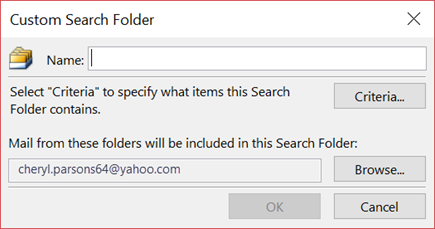
Selezionare Criteri e quindi selezionare le opzioni desiderate.
La scheda Messaggi contiene i criteri per il contenuto o le proprietà dei messaggi, ad esempio mittente, parole chiave o destinatari.

La scheda Altre scelte contiene i criteri per altre condizioni dei messaggi, ad esempio priorità, contrassegni, allegati o categorie.
La scheda Avanzate consente di specificare criteri dettagliati. In Altri criteri selezionare Campo, selezionare il tipo di criterio desiderato e quindi selezionare il criterio specifico nell'elenco. Nella casella Condizione e nella casella Valore selezionare le opzioni desiderate, quindi selezionare Aggiungi all'elenco. Ripetere per ogni criterio che si desidera aggiungere alla cartella ricerche e quindi scegliere OK.
Selezionare Sfoglia, selezionare le cartelle in cui si desidera eseguire le ricerche.
Selezionare OK per chiudere ogni finestra di dialogo aperta.
Eliminare una cartella ricerche in Outlook classico per Windows
Se una cartella ricerche non è più necessaria, è possibile eliminarla. Una cartella ricerche è una cartella virtuale. Se si elimina una cartella ricerche dall'elenco delle cartelle, non vengono eliminati i messaggi contenuti nella cartella. Per eliminare tutti i messaggi in una cartella ricerche, aprire la cartella ricerche, selezionare tutti i messaggi e quindi premere CANC sulla tastiera.
Per eliminare una cartella ricerche, usare la procedura seguente.
Nell'elenco delle cartelle selezionare la freccia in giù accanto alla parola Cartelle ricerche per espandere l'elenco delle cartelle ricerche.
Fare clic con il pulsante destro del mouse sulla cartella ricerche da eliminare e scegliere Elimina cartella.
Importante
Con l'eliminazione di una cartella ricerche non viene eliminato alcun messaggio. Se invece si elimina una cartella che non è una cartella ricerche, vengono eliminati sia la cartella sia i messaggi che contiene.
Nota
Questa funzionalità è disponibile solo per gli utenti che usano un account aziendale o dell'istituto di istruzione in Outlook sul web o con un abbonamento a Microsoft 365 idoneo in Outlook.com.
Gestire le cartelle ricerche
Per creare, aggiungere e modificare le cartelle ricerche, seguire i passaggi successivi:
- Aprire Impostazioni.
- Passare aCartelle ricerchein Posta>.
Creare una cartella ricerche predefinita in Outlook sul web e Outlook.com
Le cartelle ricerche possono essere create dall'elenco delle cartelle o da Impostazioni.
Passare alla cassetta postale in cui si vuole creare una cartella ricerche.
Passare a Cartelle ricerche e selezionare il pulsante Cartelle ricerche . Selezionare Crea nuova cartella ricerche.
Selezionare un tipo di cartella ricerche:
(Facoltativo) Attivare Filtra in base a cartelle specifiche e selezionare una o più cartelle.
(Facoltativo) Selezionare Sottocartelle ricerche.
Selezionare Crea.
Passare alle cartelle ricerche ed espanderle per visualizzare tutte le cartelle ricerche.
Eliminare una cartella ricerche in Outlook sul web e Outlook.com
Se una cartella ricerche non è più necessaria, è possibile eliminarla. Una cartella ricerche è una cartella virtuale. Se si elimina una cartella ricerche dall'elenco delle cartelle, non vengono eliminati i messaggi contenuti nella cartella.
Eliminare tutti i messaggi in una cartella ricerche
- Per eliminare tutti i messaggi in una cartella ricerche, aprire la cartella ricerche e selezionare tutti i messaggi.
- Seleziona Elimina sulla tastiera.
Eliminare una cartella ricerche
- Espandere Cartelle ricerche.
- Fare clic con il pulsante destro del mouse sulla cartella ricerche.
- Selezionare Elimina.
Importante
Con l'eliminazione di una cartella ricerche non viene eliminato alcun messaggio, tuttavia l'eliminazione di una cartella che non è una cartella ricerche eliminerà sia la cartella sia i messaggi che contiene.
Articoli correlati
Come eseguire ricerche in Outlook
Eseguire ricerche nel nuovo Outlook per Mac

