

Ultimo aggiornamento: ottobre 2026
Cosa può fare Copilot in Outlook?
Copilot combina la potenza dei modelli linguistici di grandi dimensioni (LLM) con i dati di Outlook per aiutarti a rimanere produttivo sul luogo di lavoro.
Assegna priorità alla posta in arrivo: Controlla i messaggi di posta elettronica non appena arrivano nella posta in arrivo e assegna una priorità (alta, bassa, normale) e spiega perché questi messaggi potrebbero essere importanti per l'utente. Per altre informazioni, vedi Assegnare priorità alla posta in arrivo.
Azioni di valutazione delle email: gestire rapidamente i messaggi con azioni come aggiungere, contrassegnare, archiviare, eliminare e altro ancora. Queste azioni funzionano su uno o più messaggi di posta elettronica, consentendo di mantenere il controllo della posta in arrivo durante la revisione dei messaggi nella chat di Copilot. Per altre informazioni, vedi Valutazione Email con Microsoft Copilot in Outlook.
Gestire le regole: usare la chat di Copilot per creare o gestire regole di Outlook usando il linguaggio naturale, semplificando l'organizzazione automatica della posta elettronica in arrivo. Per altre informazioni, vedi Creare e visualizzare regole di Outlook con Microsoft Copilot.
Riepiloga**: estrae rapidamente i punti chiave dai thread di posta elettronica.
Per altre informazioni, vedi Riepiloga un thread di messaggi di posta elettronica con Copilot in Outlook.
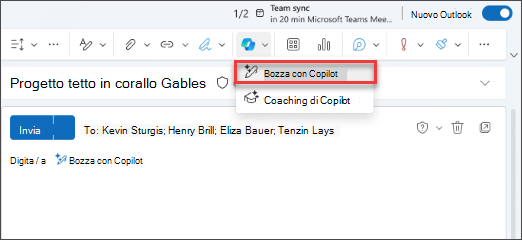
Bozza con Copilot: genera bozze di messaggi completi di posta elettronica da prompt in base al contesto del thread e alle informazioni dell'organizzazione. È sufficiente digitare/selezionare Bozza con Copilot e immettere il prompt nella finestra di dialogo.
Per altre informazioni, vedi Crea un messaggio di posta elettronica con Copilot in Outlook.
Coaching di Copilot: fornisce feedback sulle bozze delle email suggerendo miglioramenti su tono, registro e chiarezza. Se i suggerimenti offerti da Coach sono di tuo gradimento, puoi applicarli direttamente alla bozza del messaggio di posta elettronica selezionando Applica tutti i suggerimenti
Per altre informazioni, vedi Email coaching con Copilot in Outlook.
Chatta con Copilot: conversa su informazioni specifiche dell'organizzazione e informazioni disponibili sul Web. La finestra Copilot si apre accanto alla finestra di Outlook esistente, in modo da poter interagire e chattare con Copilot continuando a usare Outlook.
Per altre informazioni, vedere Chattare con Copilot in Outlook
Temi di Copilot: Genera temi generati dall'intelligenza artificiale in base al contesto, alle preferenze di stile e agli interessi degli utenti. Apri il creatore di temi personalizzati per creare il tuo tema o fai clic su uno degli altri riquadri per applicare un tema Copilot predefinito.
Per altre informazioni, vedi Creare un tema di Outlook con Copilot
Nota
Questa funzionalità è disponibile per i clienti con una licenza di Microsoft Copilot (aziendale). Per informazioni su come ottenere Copilot, vedi Dove posso ottenere Microsoft Copilot?
Pianifica riunioni o eventi usando la chat: È possibile usare la chat di Copilot in Outlook per pianificare riunioni con un massimo di altre due persone o aggiungere altri eventi, ad esempio il tempo produttivo, al calendario.
Per altre informazioni, vedere Chattare con Copilot in Outlook
Le funzionalità non sono supportate nei messaggi di posta elettronica firmati o crittografati, nei messaggi di posta elettronica con IRM e in alcuni messaggi con etichetta MIP. Per una guida completa sull'uso di Copilot in Outlook, vedi Introduzione a Copilot in Outlook.
Prepararsi per la riunione: Preparati per la riunione con Copilot è una funzionalità che aiuterà gli utenti ad arrivare alla riunione meglio preparati raccogliendo e riepilogando le informazioni chiave su una riunione, identificando le attività e riepilogando le pre-letture e le comunicazioni come i messaggi di posta elettronica e le chat relative alla riunione.
Per altre informazioni, vedi Preparare la riunione con Copilot
Consiglia gli orari per andare in ufficio: se hai un ambiente di lavoro ibrido in cui sei in ufficio in alcuni giorni e lavori da casa in altri giorni, Copilot può suggerirti automaticamente i giorni che potresti essere migliore per andare in ufficio in base alle riunioni che hai o ai piani di lavoro di altri membri del tuo team.
Voce di Copilot: progettata per i professionisti in movimento, la voce di Copilot offre un modo intelligente e raffinato per leggere la posta elettronica e il calendario, ascoltando e con cui parlare mentre si è pendolari, si cammina o si lavora in multitasking. Gli utenti possono impostare il ritmo e la profondità della conversazione mentre agiscono in tempo reale.
Selezionare un'intestazione di seguito per altre informazioni
In che modo gli utenti possono accedere a Copilot in Outlook?
- Riepilogo di Copilot è disponibile tramite il pulsante Riepiloga nella parte superiore di ogni thread di messaggi.
-
Bozza con Copilot e Coaching di Copilot sono disponibili dal pulsante Copilot, icona
 sulla barra multifunzione quando si scrive un messaggio.
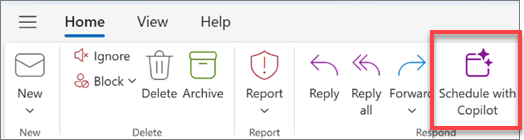
- È possibile creare un invito a una riunione con Copilot aprendo un thread di messaggi di posta elettronica e usando il pulsante Pianifica con Copilot sulla barra multifunzione.
- Chatta con Copilot è disponibile quando si seleziona l'icona Copilot dall'intestazione di spostamento. L'opzione è disponibile solo per le aziende con un abbonamento a Microsoft Copilot. Accedi con il tuo account Microsoft o visita Dove posso scaricare Microsoft Copilot? per altre informazioni.
- I temi di Copilot sono disponibili nelle impostazioni relative all'aspetto.
- Preparazione per la riunione è disponibile nell'elemento del calendario della riunione in Outlook.
Come è stato valutato Copilot?
Copilot in Outlook è stato valutato attraverso approfonditi test manuali e automatici. Un'ulteriore valutazione è stata eseguita su set di dati personalizzati per prompt (domande dell'utente) e risposte di testo e immagini. Inoltre, Copilot in Outlook viene continuamente valutato con il feedback online degli utenti.
Per altre informazioni, visita Scheda applicazione: Microsoft Copilot per saperne di più.
Quali sono i limiti di Copilot in Outlook?
Gli scenari Copilot in Outlook sono disponibili nella cassetta postale principale di un utente, nelle cassette postali condivise e delegate a cui hanno accesso. Per In-Place cassetta postale Archivio o online, Copilot può restituire risultati quando l'utente esegue una ricerca dalla barra di ricerca nella parte superiore di Outlook e usa l'ambito di ricerca "Cassetta postale corrente" o "Tutte le cartelle". Gli scenari Copilot non sono disponibili nelle cassette postali di gruppo o nelle cassette postali non ospitate in Exchange Online.
Copilot in Outlook non può accedere ai messaggi di posta elettronica crittografati con crittografia S/MIME o a doppia chiave.
La chat con Copilot in Outlook è disponibile solo se si usa un account aziendale o dell'istituto di istruzione.
Al momento, i temi di Copilot possono essere generati in base a un luogo di interesse, alla posizione attuale o al meteo. Gli stili disponibili includono realistico, pittura a olio e cartone animato. Altri tipi di temi, stili e richieste aperte non sono attualmente supportati.
Nelle riunioni in cui non sono condivisi contenuti correlati, ad esempio la mancanza di documenti condivisi con i partecipanti o la mancanza di messaggi di posta elettronica e cronologia chat precedenti tra i partecipanti, la funzionalità Prepara potrebbe non produrre un riepilogo completo e potrebbe rispondere con risposte generiche. Inoltre, Copilot non genererà un riepilogo per le riunioni con contenuti potenzialmente dannosi o offensivi.
Analogamente a qualsiasi contenuto generato dall'intelligenza artificiale, si tratta di un ottimo strumento per iniziare, ma è importante rivedere, modificare e verificare tutto ciò che crea per te.
Quali lingue supporta Copilot?
Negli scenari di Copilot sono supportate molte lingue. Per altre informazioni, vedi Lingue supportate per Microsoft Copilot.
Quando si riepiloga o si assegna la priorità ai messaggi di posta elettronica, Copilot tenterà di identificare la lingua del messaggio e di riepilogarlo in tale lingua.
Importante
- Il rilevamento della lingua in sintesi è attualmente disponibile in Android, iOS e Mac. In futuro sarà disponibile su Windows e sul Web.
- Dai priorità alla posta in arrivo attualmente supporta solo lingue di livello 1. Altre lingue saranno presto disponibili.
È possibile personalizzare le impostazioni di Copilot in Outlook?
Per Bozza con Copilot, si possono scegliere le impostazioni di tono e lunghezza utilizzate da Copilot per generare il contenuto. Scopri di più su come creare un messaggio di posta elettronica con Copilot in Outlook.
Gli utenti idonei di MicrosoftCopilot for Sales possono portare informazioni pertinenti dai propri strumenti CRM o ERP riepilogando e scrivendo messaggi di posta elettronica. In Outlook Web e nella nuova versione di Outlook per Windows, verrà visualizzato un elenco a discesa nelle esperienze Bozza con Copilot e Riepilogo di Copilot per abilitare lo stato attivo sulle vendite. Lo stato attivo sulle vendite sarà l'impostazione predefinita per i messaggi di posta elettronica con destinatari esterni.
Per i temi di Copilot, è possibile applicare uno stile al tema e scegliere una frequenza di aggiornamento per rendere dinamico il tema.
Per il messaggio di posta elettronica di riepilogo, in Android, iOS e Mac, è possibile modificare la lingua del riepilogo in modo che corrisponda alla lingua dell'app anziché alla lingua del messaggio di posta elettronica. Questa impostazione non viene mantenuta dopo la chiusura di Outlook, tuttavia, al successivo avvio di Outlook Copilot riepilogerà per impostazione predefinita nella lingua del messaggio di posta elettronica.
Per Assegna priorità alla posta in arrivo, puoi aggiungere personalizzazioni in Impostazioni per far sapere a Copilot quali argomenti vuoi impostare come priorità alta o bassa. Per altre informazioni, vedi Assegnare priorità alla posta in arrivo.
Dove è possibile trovare altre informazioni sulla privacy??
Copilot e Microsoft 365 si basano sull'approccio completo di Microsoft in materia di sicurezza, conformità e privacy.
Per altre informazioni sulla privacy, vedi le seguenti informazioni:
- Se usi Microsoft Copilot nell'organizzazione (con l'account aziendale o dell'istituto di istruzione), vedi Dati, privacy e sicurezza per Microsoft Copilot.
- Se utilizzi Copilot nelle app Microsoft 365 per utenti privati con il tuo account Microsoft personale, consulta Copilot nelle app Microsoft 365 per utenti privati: dati e privacy.
Come viene distribuito Copilot in Outlook?
Per i nuovi Outlook per Windows e Web, Copilot verrà distribuito direttamente agli ambienti di versione Standard una volta che avrà rispettato i requisiti di preavviso.
Copilot in Outlook verrà distribuito con un rilascio mirato?
No, Copilot in Outlook verrà distribuito contemporaneamente nella versione Targeted e Standard.