
Importante
Outlook Mobile ha ritirato la funzionalità Leggi i miei messaggi a giugno 2024. Per ulteriori informazioni, vedi Fine del supporto per Cortana.
Esistono molti motivi per ascoltare un messaggio di posta elettronica, ad esempio la correzione, il multitasking o una maggiore comprensione e apprendimento. Outlook rende possibile l'ascolto usando la capacità di sintesi vocale del dispositivo per riprodurre testo scritto come parlato.
Sono disponibili più strumenti per ascoltare i messaggi di posta elettronica in Outlook:
- Leggi ad alta voce legge tutto o parte del messaggio di posta elettronica.
- Leggi legge solo il testo selezionato. Leggi è disponibile solo per Windows. Per altre informazioni su Leggi, vedere Usare la funzionalità leggi la sintesi vocale per leggere il testo ad alta voce.
- I comandi vocali sono una funzionalità predefinita per l'accessibilità di MacOS. Quando configuri le preferenze dei comandi vocali nelle preferenze di sistema del Mac, puoi selezionare il testo e fare in modo che venga letto premendo una combinazione di tasti definita.
Attivare o disattivare Leggi ad alta voce nella versione classica di Outlook
- SelezionareOpzioni>file>Accessibilità.
- In Opzioni di visualizzazione applicazione selezionare o deselezionare la casella di controllo Mostra lettura ad alta voce .

Consentire a Outlook di leggere i messaggi
Nella scheda Home selezionare Leggi ad alta voce. I controlli Leggi ad alta voce vengono visualizzati in alto a destra e vengono riprodotti per impostazione predefinita.

- Per sospendere la lettura ad alta voce, selezionare Pausa.
- Per passare da un paragrafo a un altro, selezionare Precedente o Successivo.
- Per uscire da Leggi ad alta voce, selezionare Interrompi (x).
Attivare Leggi ad alta voce in un messaggio di posta elettronica aperto
Nella sezione Immersiva della scheda Messaggio selezionare Leggi ad alta voce.
Modificare le impostazioni di Leggi ad alta voce
Seleziona l'icona dell'ingranaggio nei controlli in alto a destra.
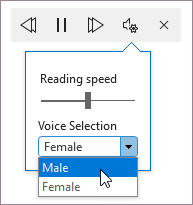
- Usa il dispositivo di scorrimento Velocità di lettura per modificare la velocità di lettura.
- In Selezione voce selezionare la voce desiderata.
Scelte rapide da tastiera
È possibile controllare facilmente Leggi ad alta voce usando le scelte rapide da tastiera seguenti in Windows:
| CTRL+ALT+BARRA SPAZIATRICE | Avviare la lettura ad alta voce |
|---|---|
| CTRL+BARRA SPAZIATRICE | Riprodurre o sospendere la lettura ad alta voce |
| CTRL+freccia SINISTRA | Passare all'inizio del paragrafo precedente |
| CTRL+freccia DESTRA | Passare all'inizio del paragrafo successivo |
Aumentare la velocità di lettura
Ascoltare i documenti con Leggi
Leggi è una funzionalità predefinita di Word, Outlook, PowerPoint e OneNote. Leggi legge ad alta voce solo il testo selezionato. Leggi ad alta voce legge l'intero documento a partire dalla posizione del cursore come un audiolibro.
Per usare Leggi:
- Selezionare una parola o un blocco di testo nel documento.
- Nella barra di accesso rapido selezionare l'icona Leggi il testo selezionato.
Suggerimento
Per istruzioni su come aggiungere l'icona Leggi alla barra di accesso rapido, vedere l'articolo della Guida Usare leggi la sintesi vocale per leggere il testo ad alta voce.
Lingue supportate
Leggi ad alta voce usa la lingua degli strumenti di correzione impostata per il documento. Per cambiare la lingua, vedere l'articolo della Guida Correggere la lettura della sintesi vocale in una lingua errata.
Voci
A seconda della piattaforma, la sintesi vocale utilizza software integrato nel dispositivo o tramite un servizio Microsoft. Le voci disponibili saranno diverse tra i servizi di sintesi vocale. Se si usa Strumento di lettura immersiva, vedere l'articolo della Guida Scaricare voci per Strumento di lettura immersiva, modalità di lettura e lettura ad alta voce per altre informazioni.
Il nostro team sta lavorando per rendere le voci più naturali, quindi continua a cercare miglioramenti.
Risoluzione dei problemi
Se Leggi ad alta voce non è disponibile, verificare di avere eseguito l'accesso all'account Microsoft 365 e quindi provare a riavviare Outlook o disconnettersi e accedere di nuovo.
Privacy
La lettura ad alta voce non archivia i contenuti o i dati audio. Microsoft utilizza i tuoi contenuti solo per fornirti risultati audio. Per altre informazioni sulle esperienze che analizzano il contenuto, vedere Esperienze connesse in Office.


Vedere anche
Ascoltare i messaggi di posta elettronica in Outlook per Mac