
Microsoft 365 consente di gestire e condividere la pianificazione del lavoro. Le nuove funzionalità consentono di specificare altri dettagli sulla programmazione del lavoro: dal luogo in cui si lavora (in remoto o in ufficio) e se si lavora in orari diversi in giorni diversi. Inoltre, è possibile pianificare riunioni con altri utenti in base alla loro posizione di lavoro, visualizzare la sede di lavoro nella scheda del profilo delle persone e visualizzare il tempo fuori sede indicato nella propria posizione.
Nota
La posizione di lavoro non viene utilizzata per tenere traccia dei dipendenti. I dati sulla posizione di lavoro degli individui vengono aggregati e resi anonimi per comprendere le tendenze dell'occupazione degli uffici.
Questa funzionalità non è ancora disponibile per la versione classica di Outlook per Windows con GCCHigh.
In questo articolo:
Impostare l'orario di lavoro e il luogo
Visualizzare e aggiornare la posizione di lavoro
Visualizzare la posizione degli altri utenti
Visualizza suggerimenti per ottimizzare la tua giornata
È possibile visualizzare l'orario di lavoro e la posizione di altri utenti in Outlook classico, ma è necessario configurarli con un account aziendale o dell'istituto di istruzione usando il nuovo Outlook o Outlook sul web seguendo la procedura seguente. Non si sa quale versione è in uso? Vedi Qual è la versione di Outlook in uso?
Nota
L'impostazione dell'orario di lavoro è disponibile solo per gli utenti che usano un account aziendale o dell'istituto di istruzione in Outlook con un abbonamento a Microsoft 365 idoneo.
Impostare l'orario di lavoro e il luogo
Impostare la posizione di lavoro ricorrente da Impostazioni o modificare un singolo giorno usando il calendario di Outlook.
Impostare l'orario di lavoro e la posizione dalle nuove impostazioni di Outlook o Outlook sul web
Configurando questa funzionalità, gli altri vedranno i giorni in cui si lavora da remoto e i giorni in cui si sarà in ufficio. È anche possibile condividere la propria posizione di lavoro esatta con altri utenti; ad esempio, se l'organizzazione ha più edifici, è possibile specificare esattamente in quale edificio ci si troverà.
Impostare il piano di lavoro ricorrente in Impostazioni. Hai anche la possibilità di condividere la posizione del tuo edificio con altri.
Seleziona Impostazioni
 >(phrasefix)CalendarOrario>e luogo di lavoro.
Seleziona le caselle di controllo per i giorni da impostare.
Usare gli elenchi a discesa per selezionare l'orario di lavoro e la posizione ogni giorno.
Condividi da quale edificio stai lavorando e dove sarai.
Selezionare la casella di controllo Condividi dettagli sede ufficio .
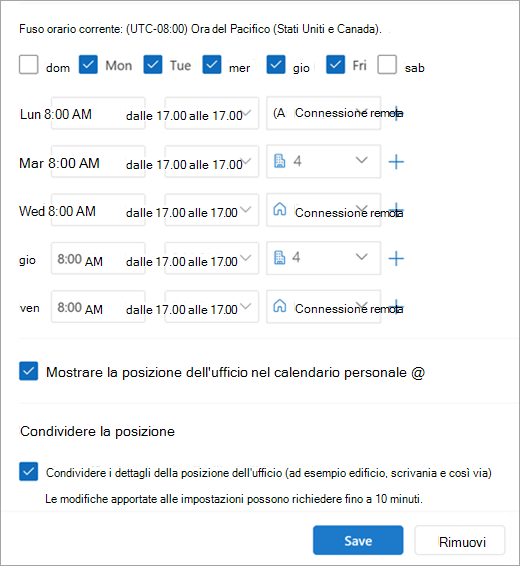
Deselezionare la casella di controllo Condividi dettagli posizione ufficio se non si vogliono condividere dettagli specifici sulla posizione.
Chiunque visualizzi la scheda vedrà solo l'utente in ufficio o in remoto.
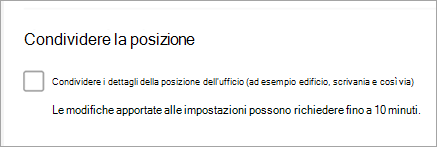
Se non vuoi condividere i dettagli su dove lavorerai, procedi come segue:
Deselezionare la posizione di lavoro. Questo lo rimuoverà e lo sostituirà con Nessuna posizione.
Deselezionare Condividi la posizione.
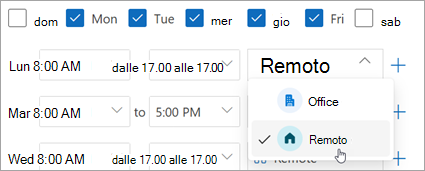
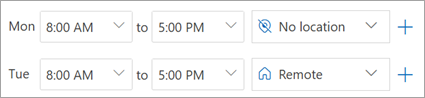
Al termine, fare clic su Salva.
Nota
Questa nuova esperienza di configurazione è attualmente disponibile solo nei nuovi Outlook per Windows e Outlook sul Web, ma la configurazione dell'orario e del luogo di lavoro sarà disponibile in Teams, Outlook per Mac e Outlook per iOS e Android in un secondo momento.
Aggiornare l'orario di lavoro dal nuovo calendario di Outlook o Outlook sul Web
Se è necessario modificare il piano di lavoro ricorrente in un determinato giorno o in alcuni giorni della settimana, ad esempio, si prevede di lavorare da remoto, ma si decide di andare in ufficio per una riunione di persona, usare il calendario di Outlook per apportare gli aggiornamenti.
Nel riquadro di spostamento, selezionare
 di Calendar Calendar .
Selezionare Piano di lavoro
 .
.Nota
L'icona Piano di lavoro potrebbe avere un aspetto diverso a seconda che il giorno sia stato precedentemente impostato come remoto o in ufficio.
Procedere con le modifiche.
Se si prevede di andare in ufficio e l'organizzazione ha più edifici, nell'elenco a discesa selezionare l'edificio da cui si prevede di lavorare.
Nota
La selezione degli edifici è disponibile solo se l'organizzazione ha impostato un elenco di edifici tra cui scegliere.
Se invece prevedi di lavorare da remoto, seleziona i giorni in cui sei remoto, quindi fai clic sulla casella di controllo Lavoro da remoto .
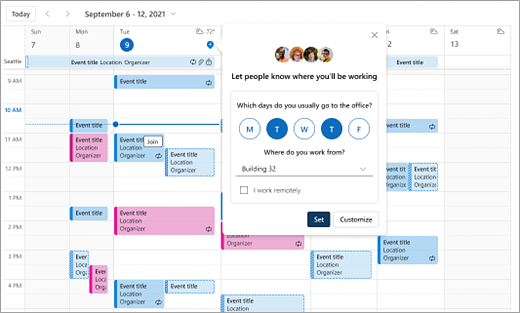
Fare clic su Imposta. Una volta impostato il piano, viene visualizzata un'icona della posizione nei giorni del calendario per indicare da dove stai lavorando.
Nota
L'esperienza di configurazione del calendario di Outlook è attualmente disponibile solo nelle nuove versioni di Outlook per Windows e Outlook sul Web. La configurazione dell'orario di lavoro e della posizione in Teams, Outlook Mobile e Outlook per Mac è imminente.
Visualizzare e aggiornare la posizione di lavoro
Quando la pianificazione cambia, aggiornare la posizione di lavoro da Outlook o Teams.
Nota
L'opzione per cambiare la posizione al giorno è attualmente disponibile solo in Outlook sul Web e Teams desktop, ma alla fine sarà disponibile nella versione classica di Outlook per Windows, iOS, Android e Mac.
Aggiornare la propria posizione di lavoro o impostare una notifica Fuori sede dal nuovo Outlook o da Outlook sul web
Quando si visualizza il calendario, selezionare l'icona che rappresenta la posizione di lavoro programmata e modificare la posizione in base alle esigenze. La posizione di lavoro può essere cancellata deselezionandola.
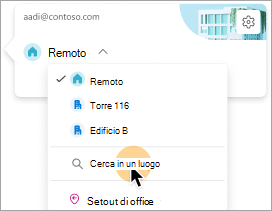
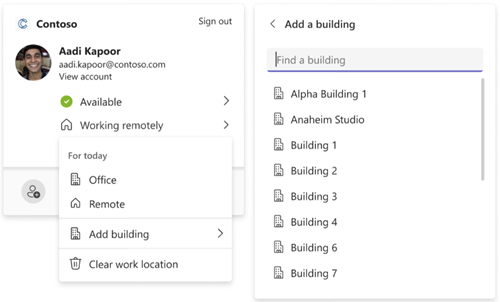
È anche possibile scegliere di aggiornare la propria sede di lavoro in un edificio specifico. Gli edifici impostati come parte dell'orario di lavoro ricorrente e la posizione vengono visualizzati per primi come luoghi suggeriti.
Per scegliere un edificio, aprire la selezione località.
Selezionare Cerca una posizione. È anche possibile impostare la posizione in modo da indicare solo Office cercandola.
Nota
La selezione di un edificio specifico è disponibile solo se l'organizzazione ha configurato gli edifici come opzione di posizione.
Impostare la posizione Fuori sede
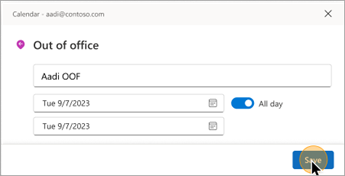
È possibile impostare il luogo Fuori sede selezionando l'opzione corrispondente nella finestra Piano aziendale.
- Selezionare Piano di lavoro nella data in cui si vuole indicare che si è fuori sede.
- Selezionare Fuori sede nell'elenco a discesa.
- Digitare un titolo e impostare la data e l'ora in cui si prevede di essere fuori sede.
- Fare clic su Salva. Un appuntamento fuori sede viene aggiunto al calendario e viene aggiornato anche lo stato presenza in Teams.
Suggerimento
È anche possibile creare un appuntamento per il calendario da qualsiasi dispositivo e impostare l'opzione Disponibilità su Fuori sede. La posizione è impostata su Fuori sede durante tale periodo di tempo.
Aggiornare la posizione di lavoro da Teams
Seleziona l'icona circolare con l'immagine del tuo profilo e modifica la sede di lavoro. La nuova posizione verrà applicata alle ore lavorative per il resto della giornata e si rifletterà in Outlook e Teams. Puoi anche indicare in modo specifico da quale luogo dell'edificio stai lavorando in un determinato giorno.
Visualizzare la posizione degli altri utenti
Sapere da dove stanno lavorando gli altri utenti è importante per la pianificazione e la collaborazione. È possibile visualizzare la posizione degli altri utenti dalla scheda della posizione di lavoro, durante la pianificazione da Outlook o quando si visualizza la scheda del profilo di un'altra persona.
Visualizzare dalla scheda della posizione di lavoro giornaliera in Outlook
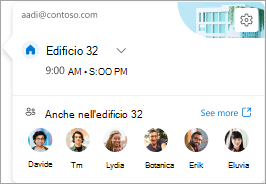
Dalla scheda della posizione giornaliera è possibile vedere chi altro con cui si lavora entrerà in ufficio quel giorno. Se si dispone di un set di edifici specifico, l'elenco verrà filtrato in base agli altri che hanno impostato la propria posizione sullo stesso luogo per quel giorno.
Visualizzazione durante la pianificazione di una riunione in Outlook
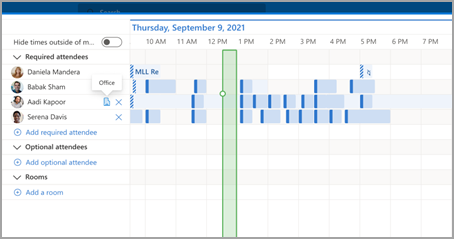
Se altri utenti hanno impostato l'orario e la sede del proprio lavoro, la posizione di lavoro verrà visualizzata in Assistente Pianificazione, come illustrato di seguito.
Visualizzare la scheda del profilo di un'altra persona in Outlook
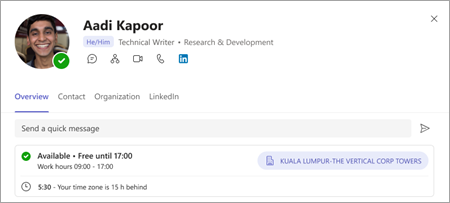
Se si vuole cercare rapidamente da dove sta lavorando un utente, è possibile visualizzare la sua posizione nella scheda del profilo accanto alla sua disponibilità.
Visualizza suggerimenti per ottimizzare la tua giornata
Ottimizzare la pianificazione della sede di lavoro è importante per massimizzare la collaborazione e la connessione nei giorni di persona.
È possibile identificare i giorni con suggerimenti aggiungendo un punto rosso sull'icona Posizione piano di lavoro .
Selezionare la posizione del piano di lavoro suggerita
 .
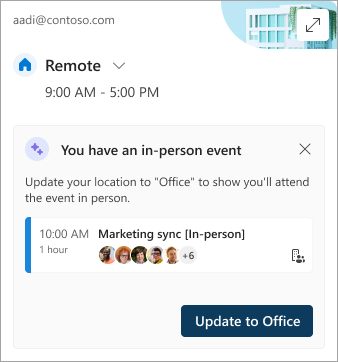
.Nella scheda località giornaliera visualizzare l'azione suggerita. Il suggerimento potrebbe essere il seguente:
Aggiornare il piano di lavoro per un evento in presenza
Prenotare sale per riunioni nei giorni lavorativi
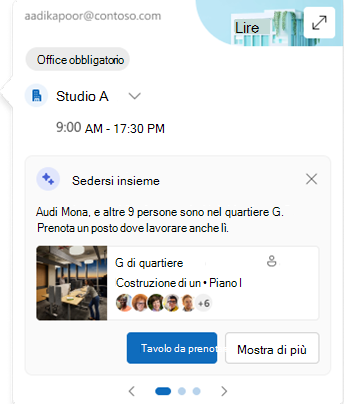
Selezionare l'azione in base al suggerimento o chiudere la scheda.
Nota
L'esperienza dei suggerimenti è attualmente di tipo opt-in. Vai a Microsoft Places per maggiori dettagli.
Ore lavorative legacy
Questa nuova esperienza sostituisce l'esperienza delle ore lavorative legacy, ma le ore lavorative legacy continueranno a essere supportate. Poiché l'esperienza legacy supporta una sola ora di inizio e una sola ora di fine per l'intera settimana lavorativa, le ore lavorative legacy saranno approssimative rispetto all'orario e alla posizione lavorativi moderni.
Ad esempio, un utente configura la pianificazione seguente usando le nuove ore lavorative e la nuova posizione: lunedì, martedì, giovedì: 8:00 - 17:00 & mercoledì, venerdì: 10:00 - 19:00. Gli orari per le ore lavorative legacy saranno configurati con la migliore approssimazione (dalle 8:00 alle 19:00): l'ora di inizio minima e l'ora di fine massima delle ore lavorative moderne.
Finché un utente non imposta l'orario di lavoro moderno, le modifiche all'orario di lavoro legacy aggiorneranno anche gli orari dell'orario di lavoro moderno. Tuttavia, una volta che un utente configura (o aggiorna) l'orario di lavoro moderno, le modifiche future all'orario di lavoro legacy non verranno propagate e sovrascriveranno l'orario di lavoro moderno.
L'eccezione a questa regola è il fuso orario dell'orario di lavoro. Ogni volta che il fuso orario dell'orario di lavoro legacy cambia, aggiornerà il fuso orario per l'orario di lavoro moderno. In questo modo si garantisce che altri utenti possano visualizzare la disponibilità accurata se un utente di un client legacy viaggia attraverso fusi orari.