
L'elenco dei contatti sta diventando un po' opprimente? Il modo più rapido per organizzare i contatti è per colore, ad esempio il blu per i colleghi, il rosso per la famiglia e gli amici e il verde per le organizzazioni e i membri della community. Usa le categorie di colori predefinite o creane di personalizzate e rinominale in modo significativo, ad esempio "Colleghi" invece di "Blu". Quindi ordina per colore per concentrarti sui contatti desiderati.
Nota
Questa procedura si applica alla versione classica di Outlook per Windows. Nel nuovo Outlook per Windows e Outlook sul Web, selezionare un contatto e quindi selezionare Aggiungi categoria sulla barra multifunzione o nel menu Altre opzioni del contatto. Per la procedura, vedere Gestire i contatti in Outlook.
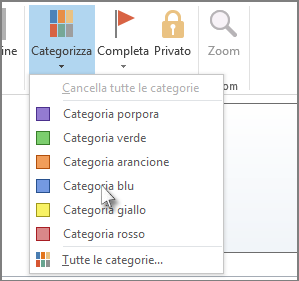
Le categorie di colori predefinite includono blu, arancione, viola, rosso, giallo e verde. Per aggiungere un contatto esistente a una di queste categorie:
Nella barra di spostamento fare clic su People. Se non vedi People, fai clic su Altre app. Per altre informazioni, vedere Modificare ciò che viene visualizzato sulla barra di spostamento in Outlook classico per Windows.
Fare clic con il pulsante destro del mouse sul contatto da classificare, scegliere Categorizza e quindi fare clic sul colore desiderato.
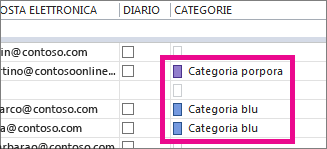
Per indicare la categoria a cui è stato assegnato un contatto, scorrere verso destra fino a visualizzare la colonna Categorie nell'elenco dei contatti (Visualizzazione>corrente>,Modifica>elenco visualizzazioni). Qui verranno visualizzate tutte le categorie assegnate.
Suggerimento
Quando si crea un contatto, è anche possibile assegnarlo a una categoria colore. Dopo aver immesso tutte le nuove informazioni di contatto nella casella Contatto , fare clic su Categorizza e selezionare la categoria desiderata.
Rinominare una categoria colore
Per ricordare a cosa serve una categoria colore, è possibile cambiarne il nome in qualcosa di più significativo. Ad esempio, se si usa la categoria blu per i colleghi, è possibile rinominarla Colleghi.
Fare clic su PeopleHome>>Categorizza>tutte le categorie.
Fare clic sulla categoria da rinominare, quindi su Rinomina.
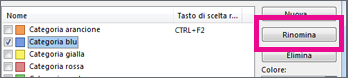
Digitare il nuovo nome della categoria.
Suggerimento
Per semplificare l'aggiunta di contatti a questa categoria, selezionare una scelta rapida in Combinazione di tasti. La volta successiva che si vogliono assegnare contatti a questa categoria, selezionarli nell'elenco contatti e premere il tasto di scelta rapida.
Creare una categoria colore
Si vuole usare un colore diverso per una categoria? Creane uno.
Fare clic su PeopleHome>>Categorizza>tutte le categorie.
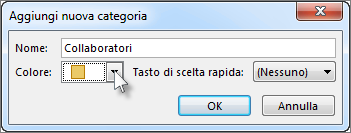
Fare clic su Nuovo, digitare il nome da usare e quindi fare clic sulla freccia accanto alla casella Colore per selezionare il colore.
Suggerimento
Per semplificare l'aggiunta di contatti a questa categoria, selezionare una scelta rapida in Combinazione di tasti. La volta successiva che si vogliono assegnare contatti a questa categoria, selezionarli nell'elenco contatti e premere il tasto di scelta rapida.
Ordinare i contatti per categoria colore
Dopo aver assegnato le categorie a colori alle persone, è possibile ordinare rapidamente i contatti per colore in modo da visualizzare quelli desiderati.
- Nella barra di spostamento fare clic su People.
- Fare clic su Home e quindi su Elenco nel gruppo Visualizzazione corrente.
- Scorrere completamente verso destra nell'elenco dei contatti per visualizzare la colonna Categorie .
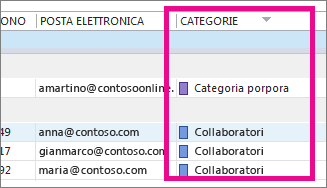
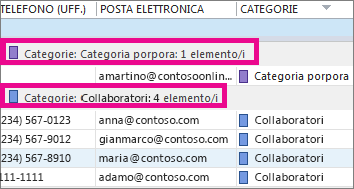
- Fare clic sull'intestazione di colonna Categorie per ordinare l'elenco per colore. Per ogni categoria, viene visualizzato un sottotitolo con un elenco di tutti i contatti della categoria.
Inizio pagina