

Se hai molti contatti, l'elenco può risultare un po' eccessivo. La modifica dell'ordinamento dei contatti, la configurazione dei preferiti e la creazione di elenchi di contatti consentono di trovare le persone necessarie.
Seleziona un'opzione della scheda di seguito per la versione di Outlook in uso. Qual è la versione di Outlook in uso?
Nota
Se la procedura descritta in questa scheda Nuovo Outlook non funziona, è possibile che il nuovo Outlook per Windows non sia ancora in uso. Seleziona Outlook classico e segui invece questa procedura.
Nel nuovo Outlook è possibile:
Ordinare i contatti | Aggiungere un contatto ai Preferiti | Categorizzare i contatti | Aggiungere persone nell'organizzazione
Ordinare i contatti nel nuovo Outlook
È possibile ordinare i contatti  scheda People per nome, cognome, azienda o aggiunti di recente. Nel riquadro principale, seleziona l'elenco a discesa dell'opzione Ordina per corrente, quindi modifica il modo in cui ordinare i tuoi contatti.
Per modificare l'ordinamento, nel riquadro principale usare l'elenco a discesa Ordina per . Se si seleziona Ordina per>cognome, è possibile modificare l'ordinamento dalla A alla Z. Se si seleziona Ordina per>Aggiunti di recente, è possibile ordinare dal nuovo al vecchio. L'app salva automaticamente la visualizzazione preferita.
È possibile aggiungere o rimuovere colonne nel riquadro principale per i contatti selezionando il pulsante Gestisci visualizzazione colonne :
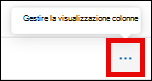
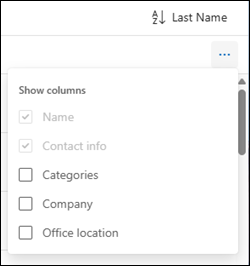
Selezionare quindi le colonne da aggiungere o rimuovere:
Aggiungere un contatto ai Preferiti nel nuovo Outlook
- Nella barra di spostamento del nuovo Outlook seleziona People icona People.
- Nell'elenco contatti, selezionare il contatto che si vuole aggiungere ai Preferiti.
- Fare clic con il pulsante destro del mouse sul contatto e scegliere Aggiungi a Preferiti oppure scegliere Aggiungi a Preferiti dalla barra multifunzione. È possibile rimuovere un contatto dai Preferiti in qualsiasi momento.
Categorizzare i contatti nel nuovo Outlook
Usare le categorie per organizzare i contatti. È possibile creare categorie di contatti con nomi e colori personalizzati, quindi assegnare i contatti in modo da poterli trovare e raggruppare più facilmente. Puoi organizzare i contatti raggruppati in qualsiasi categoria selezionando la categoria appropriata nel riquadro di spostamento laterale.
Per aggiungere un contatto a una categoria nuova o esistente:
- Nella barra di spostamento del nuovo Outlook seleziona People icona People.
- Fare clic con il pulsante destro del mouse sul contatto che si vuole aggiungere a una categoria nuova o esistente.
- Passare il puntatore del mouse su Aggiungi categoria, quindi in Crea o trova una categoriadigitare un nome di categoria per creare la nuova categoria o trovarne e selezionarne una esistente.
- Il contatto viene aggiunto alla categoria.
Per cancellare tutte le categorie da un contatto:
- Nella barra di spostamento del nuovo Outlook seleziona People icona People.
- Fare clic con il pulsante destro del mouse sul contatto per cui si vogliono cancellare le categorie.
- Passare il puntatore del mouse su Aggiungi categoria e quindi selezionare Cancella categorie.
Per rinominare una categoria:
- Nella barra di spostamento del nuovo Outlook seleziona People icona People.
- Seleziona la categoria che vuoi rinominare dalla barra di navigazione laterale.
- Seleziona il pulsante Altre opzioni per il nome della categoria ... accanto al nome della categoria.
- Passare il puntatore del mouse su Modifica, quindi in Modifica categoria rinominare la categoria o scegliere un nuovo colore.
- Selezionare Salva.
Per eliminare una categoria:
- Nella barra di spostamento del nuovo Outlook seleziona People icona People.
- Seleziona la categoria che desideri eliminare dalla barra di navigazione laterale.
- Seleziona il pulsante Altre opzioni per il nome della categoria ... accanto al nome della categoria.
- Seleziona Elimina, quindi seleziona di nuovo Elimina per confermare. Se si elimina una categoria, non vengono eliminati i contatti della categoria.
Aggiungere persone dell'organizzazione ai contatti salvati nel nuovo Outlook
Se si usa il nuovo Outlook al lavoro o a scuola e l'organizzazione ha una directory configurata, è possibile visualizzare informazioni sui colleghi senza salvarli come contatti. È possibile cercarli o selezionare il nome o l'immagine da un messaggio di posta elettronica. La scheda del profilo mostra le informazioni raccolte da altri sistemi (directory). Se si vogliono aggiungere altre informazioni, ad esempio note o compleanni, è possibile salvare i colleghi nei propri contatti. Il nuovo contatto è collegato automaticamente al contatto della directory esistente. Solo tu hai le informazioni che aggiungi.



Articoli correlati
Aggiungere, trovare, modificare o eliminare un contatto in Outlook
Creare, modificare o eliminare un elenco di contatti o un gruppo di contatti in Outlook