
Con Outlook nel dispositivo mobile iOS o Android è possibile:
- Organizzare la posta elettronica in modo da concentrarsi sui messaggi più importanti.
- Gestire il calendario per pianificare riunioni e appuntamenti.
- Condividere file dal cloud in modo che tutti abbiano sempre la versione più recente.
- Essere sempre connessi e produttivi ovunque.
Organizzare e assegnare priorità ai messaggi
Spostarsi sullo schermo
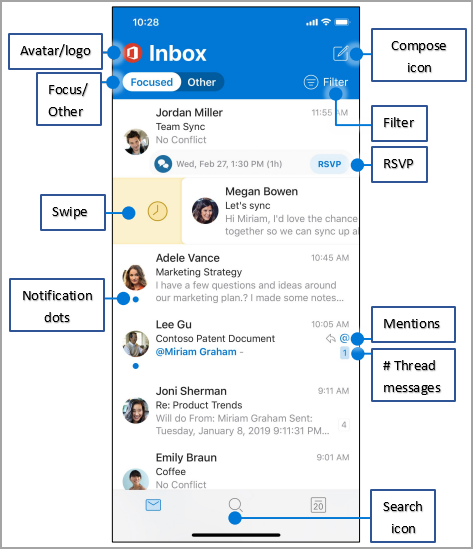
Avatar/logo - Tocca l'avatar o il logo dell'account per cambiare visualizzazione dell'account: Cartelle, Preferiti o Impostazioni
Concentrato/Altro : toccare per passare tra i messaggi Evidenziata e Altra . La scheda Evidenziata mostra i messaggi di posta elettronica importanti mentre gli altri si trovano nella scheda Altro .
Scorrimento rapido : scorrere rapidamente verso destra o verso sinistra per eseguire un'azione su un messaggio.
Punti di notifica : visualizza i punti di notifica quando sono presenti messaggi di posta elettronica non letti.
Compose icona - Toccare l'icona di composizione per iniziare un nuovo messaggio.
Filtro : toccare Filtro per visualizzare solo i messaggi non letti, contrassegnati o con allegati.
Conferma di partecipazione: consente di rispondere rapidamente dalla posta in arrivo.
Cita - @ identifica la posizione in cui si è menzionati nei messaggi di posta elettronica.
# Messaggi in thread : indica il numero di messaggi di posta elettronica in un thread di messaggi.
Icona Cerca : effettuare un doppio tocco per trovare una casella di ricerca con parola chiave.
Cambiare le impostazioni
Puoi modificare le impostazioni quando tocchi l'avatar o il logo e seleziona la visualizzazione Impostazioni .
Opzioni scorrimento rapido
- Toccare Opzioni>di scorrimento rapido Scorrere rapidamente verso destra o verso sinistra.
- Selezionare un'azione.
Posta in arrivo evidenziata
Toccare Posta in arrivo evidenziata per attivare o disattivare Posta in arrivo evidenziata .
Organizza per thread
Toccare Organizza per thread per disporre i messaggi come thread di conversazione.
Gestire cartelle e messaggi
Aggiungere una cartella preferita
Nella visualizzazione account e cartelle toccare l'icona Matita per aggiungere e gestire i Preferiti.
Trovare cartelle
- Toccare Menu.
- Tieni premuta l'icona di un account per visualizzare un elenco di cartelle per l'account.
Contrassegnare e contrassegnare i messaggi
- In un messaggio di posta elettronica toccare (. . . . ).
- Toccare Contrassegna o Contrassegna.
Nota
I gesti di scorrimento rapido possono anche essere personalizzati per contrassegnare o contrassegnare un messaggio.
Allega un file
- In un messaggio toccare l'icona >GraffettaAllega file.
- Selezionare il file.
Allegare un'immagine
Toccare l'icona Fotocamera per inserire un documento, una foto o un'immagine della lavagna.
Visualizzare le schede contatto
- Toccare il nome di un contatto per visualizzare il numero di telefono, l'indirizzo di posta elettronica e altro ancora del contatto.
- Toccare Mostra organizzazione per visualizzare la gerarchia organizzativa di un contatto con cui collabora.
Gestire il calendario
Conferma di partecipazione a un invito
- In un invito a una riunione toccare Conferma di partecipazione.
- Toccare Accetta, Provvisorio o Rifiuta.
Modificare la visualizzazione del calendario
- In Calendar toccare Visualizza.
- Selezionare Agenda, Giorno, 3 giorni o Mese .
Nota
Per visualizzare l'opzione di visualizzazione 7 giorni, imposta il dispositivo sulla modalità orizzontale.
