
Nota
Per utilizzare la crittografia, il tuo account deve avere un abbonamento idoneo a Microsoft 365. Confronta tutti i piani di Microsoft 365.
Se si ha un abbonamento a Microsoft 365 Family o Microsoft 365 Personal, Outlook include funzionalità di crittografia che consentono di condividere le informazioni riservate e personali, assicurando al contempo che il messaggio di posta elettronica rimanga crittografato e non lasci Microsoft 365. Questa operazione è utile quando non si considera sicuro il provider di posta elettronica del destinatario.
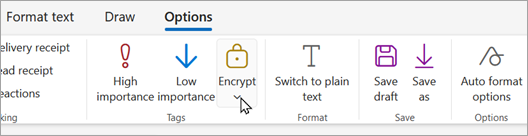
Per visualizzare le opzioni di crittografia, comporre un nuovo messaggio, selezionare la barra multifunzione Opzioni , quindi selezionare Crittografa.
Quali opzioni di crittografia sono disponibili?
Come utente Outlook.com con un abbonamento Microsoft 365 Family o Microsoft 365 Personal, vedrai quanto segue:
- Non inoltrare: il messaggio rimane crittografato all'interno di Microsoft 365 e non può essere copiato o inoltrato. Gli allegati di Microsoft Office, ad esempio file di Word, Excel o PowerPoint, rimangono crittografati anche dopo il download. Altri allegati, ad esempio file PDF o file di immagine, possono essere scaricati senza crittografia.
- Crittografa: il messaggio rimane crittografato e non lascia Microsoft 365. I destinatari con account Outlook.com e Microsoft 365 possono scaricare allegati senza crittografia da Outlook.com o dall'app Outlook per dispositivi mobili. Se si usa un client di posta elettronica diverso o altri account di posta elettronica, è possibile usare un passcode temporaneo per scaricare gli allegati dal portale Microsoft 365 Message Encryption.
- Nessun set di autorizzazioni: impostazione predefinita. Usa TLS (Transport Layer Security) opportunistico di Outlook per crittografare la connessione con il provider di posta elettronica di un destinatario.
Ricerca per categorie inviare un messaggio di posta elettronica crittografato?
Per inviare un messaggio con crittografia, comporre un nuovo messaggio, selezionare la barra multifunzione Opzioni e quindi selezionare Crittografa. È possibile scegliere Crittografa o Non inoltrare. Per rimuovere la crittografia, selezionare Nessun set di autorizzazioni.

Leggere un messaggio di posta elettronica crittografato con Outlook.com o Microsoft 365
Se si usa Outlook.com o Microsoft 365 con il nuovo Outlook, Outlook per Mac, Outlook.com o l'app Outlook per dispositivi mobili, è possibile leggere e rispondere ai messaggi crittografati nello stesso modo in cui si leggono i messaggi non crittografati.
Se si usa un'app di posta elettronica di terze parti, si riceverà un messaggio di posta elettronica con le istruzioni su come leggere il messaggio crittografato. È possibile accedervi usando l'account Microsoft o l'account Microsoft 365.
Leggere un messaggio di posta elettronica crittografato senza usare Outlook.com o Microsoft 365
Si riceverà un messaggio di posta elettronica con le istruzioni per leggere il messaggio crittografato. Se il messaggio crittografato è stato inviato a un account di posta di Google o Yahoo, è possibile eseguire l'autenticazione usando l'account di Google o Yahoo o un passcode temporaneo. Se il messaggio è stato inviato a un account diverso (Comcast o AOL, ad esempio) puoi utilizzare un passcode temporaneo. Il codice d'accesso temporaneo verrà inviato in un messaggio di posta elettronica.
Anche gli allegati vengono crittografati
Tutti gli allegati sono crittografati. I destinatari che accedono al messaggio di posta elettronica crittografato tramite il portale Office Message Encryption possono visualizzare gli allegati nel browser.
Gli allegati si comportano in modo diverso dopo il download a seconda dell'opzione di crittografia usata:
Se si sceglie l'opzione Crittografa , i destinatari con account Outlook.com e Microsoft 365 possono scaricare gli allegati senza crittografia da Outlook.com, dall'app Outlook per dispositivi mobili o dal nuovo Outlook. Altri account di posta elettronica che usano un client di posta diverso possono usare un passcode temporaneo per scaricare gli allegati dal portale Microsoft 365 Message Encryption.
Se scegli l'opzione Non inoltrare , ci sono due possibilità:
- Gli allegati di Microsoft Office, ad esempio file di Word, Excel o PowerPoint, rimangono crittografati anche dopo il download. Ciò significa che se il destinatario scarica l'allegato e lo invia a un altro utente, quest'ultimo non sarà in grado di aprirlo perché non ha l'autorizzazione necessaria per aprirlo.
Si noti che se il destinatario del file usa un account Outlook.com, può aprire gli allegati di Office crittografati nelle app di Office per Windows. Se il destinatario del file usa un account Microsoft 365, può aprire il file nelle app di Office su più piattaforme. - Tutti gli altri allegati, ad esempio file PDF o file di immagine, possono essere scaricati senza crittografia.
- Gli allegati di Microsoft Office, ad esempio file di Word, Excel o PowerPoint, rimangono crittografati anche dopo il download. Ciò significa che se il destinatario scarica l'allegato e lo invia a un altro utente, quest'ultimo non sarà in grado di aprirlo perché non ha l'autorizzazione necessaria per aprirlo.
Qual è la differenza rispetto all'attuale livello di crittografia in Outlook.com?
Attualmente, Outlook.com usa TLS (Transport Layer Security) opportunistico per crittografare la connessione con il provider di posta elettronica di un destinatario. Tuttavia, con TLS, il messaggio potrebbe non rimanere crittografato dopo aver raggiunto il provider di posta elettronica del destinatario. In altre parole, TLS crittografa la connessione, non il messaggio.
Inoltre, la crittografia TLS non consentiva di impedire l'inoltro.
I messaggi crittografati con Microsoft 365 rimangono crittografati e all'interno di Microsoft 365 Personal. In questo modo la posta elettronica viene protetta quando viene ricevuta.
Vedere anche
Protezione avanzata di Microsoft 365
Aprire messaggi crittografati e protetti
Verificare la firma digitale di un messaggio di posta elettronica
Serve ulteriore assistenza?

|
Per ottenere supporto in Outlook.com, tocca o fai clic qui o seleziona Guida sulla barra dei menu e immetti la query. Se l'assistenza self-service non risolve il problema, scorrere verso il basso fino a Serve ulteriore assistenza? e selezionare Sì. Se i passaggi precedenti non funzionano o se non riesci ad accedere, tocca o fai clic qui. |
|---|---|

|
Per altre informazioni sull'account Microsoft e sugli abbonamenti, visitare la pagina Assistenza per l'account & la fatturazione. |

|
Per ottenere assistenza e risolvere problemi in altri prodotti e servizi Microsoft, immetti qui il problema. |

|
Pubblica domande, segui le discussioni e condividi le tue conoscenze nella Community Outlook.com. |