

Se si riceve un messaggio di posta elettronica crittografato o con protezioni applicate, potrebbe essere necessario eseguire alcuni passaggi aggiuntivi per aprirlo o rispondere. Se il messaggio viene aperto nella maggior parte delle versioni di Outlook, inclusi Outlook Mobile e Outlook sul Web, potrebbe non essere necessario eseguire altre operazioni. Se si apre il messaggio in Gmail, Yahoo o un altro client di posta elettronica, si potrebbe ricevere un messaggio con un collegamento per i passaggi aggiuntivi. Questi passaggi aggiuntivi sono in atto per convalidare la tua identità e assicurarti di essere il destinatario previsto.
Dopo tutto, questo è l'intento alla base della crittografia e dei criteri di protezione dei messaggi. Quando qualcuno invia informazioni sensibili che devono essere protette, vuole assicurarsi che vengano aperte dal destinatario previsto.
Modi per identificare i messaggi di posta elettronica crittografati o protetti

Un'icona a forma  di lucchetto sulla posta in arrivo può suggerire che il messaggio di posta elettronica è crittografato.
Informazioni su come aprire i messaggi di posta elettronica crittografati

Nella parte superiore del messaggio è presente un banner che informa dell'utente delle restrizioni.
Outlook dovrebbe aprire il messaggio normalmente. In caso contrario, seguire le istruzioni per l'apertura della posta crittografata o protetta

Se si usa un client di posta elettronica come Gmail o Yahoo oppure Outlook senza un abbonamento a Microsoft 365, seguire le istruzioni riportate nel messaggio ricevuto.
Informazioni su come aprire messaggi di posta elettronica protetti
Questo articolo illustra come:
Aprire messaggi di posta elettronica crittografati
Aprire messaggi di posta elettronica protetti
Aprire messaggi di posta elettronica crittografati
Un messaggio crittografato da Microsoft Purview Message Encryption viene recapitato nella cartella Posta in arrivo esattamente come qualsiasi altro messaggio di posta elettronica. Se si usa Outlook, verrà visualizzato un avviso sulle autorizzazioni limitate dell'elemento nel riquadro di lettura vicino all'intestazione del messaggio. Aprire il messaggio in una nuova finestra per visualizzarlo come qualsiasi altro.
I messaggi a cui è applicato il criterio di sola crittografia possono essere letti direttamente nelle nuove versioni di Outlook, Outlook sul web, Outlook per iOS e Android, Outlook per Windows versioni 2019 e successive e Microsoft 365. Se si usa un altro servizio di posta, verrà visualizzato un messaggio con un collegamento. Se si ha un abbonamento a Microsoft 365, il collegamento consente di passare a Outlook sul Web oppure verrà richiesto di ottenere un passcode monouso per leggere il messaggio in una finestra del browser.
- Visualizzare e rispondere a un messaggio crittografato con Microsoft 365
- Visualizzare e rispondere a un messaggio crittografato con S/MIME
- Visualizzare e rispondere a un messaggio crittografato con un altro client di posta elettronica
- Verificare la firma S/MIME di un messaggio con firma digitale
Visualizzare e rispondere a un messaggio crittografato
Se si lavora in un'organizzazione di Microsoft 365, è possibile leggere i messaggi crittografati con i criteri di sola crittografia, di non inoltro o con i modelli di protezione personalizzati. Non sarà possibile rispondere se il mittente ha applicato un criterio Non rispondere .
Per rispondere a un messaggio crittografato
- Scegliere Rispondi o Rispondi a tutti.
- Nella pagina visualizzata digitare una risposta e scegliere Invia. Si riceverà una copia crittografata della risposta.
Nota
In Outlook per il Web, quando si apre un messaggio di posta elettronica protetto con la protezione dell'acquisizione dello schermo, l'acquisizione dello schermo potrebbe essere bloccata per l'intera finestra del browser. Per abilitare nuovamente l'acquisizione schermo, è necessario aggiornare la pagina.
Se selezioni Non visualizzare più questo messaggio, questa barra informazioni non verrà mai visualizzata.

Visualizzare e rispondere a un messaggio crittografato con S/MIME in Outlook
Un'icona a forma di lucchetto sulla posta in arrivo suggerirà che la posta elettronica è crittografata. Se S/MIME è crittografato, Outlook verificherà se nel computer è disponibile un certificato. Se necessario, potrebbe essere necessario concedere l'accesso all'archivio chiavi.
Se è disponibile un certificato, il messaggio verrà decrittografato all'apertura. Se il certificato è archiviato in una smart card, verrà richiesto di inserirla per leggere il messaggio. La smart card potrebbe richiedere l'inserimento di un PIN per accedere al certificato.
Nota
Se si usa Outlook sul desktop, sul Web o Outlook sul dispositivo mobile, sarà necessario aprire il messaggio in una nuova finestra per leggerlo. La visualizzazione Conversazione non supporta la visualizzazione dei messaggi crittografati.
Visualizzare e rispondere a un messaggio crittografato in un altro servizio di posta elettronica, ad esempio Gmail o Yahoo
Se si usa Outlook senza Microsoft 365, il messaggio crittografato conterrà un collegamento nel corpo del messaggio.
Selezionare Fare clic qui per leggere il messaggio.
Selezionare la modalità di accesso per leggere il messaggio. Se il provider di posta elettronica è Google, Yahoo o Microsoft, è possibile selezionare Accedi rispettivamente con Google, Yahoo o Microsoft. In caso contrario, selezionare Accedi con un passcode monouso.
Una volta ricevuto il codice di accesso in un messaggio di posta elettronica, prendere nota del codice di accesso, quindi tornare alla pagina Web in cui è stato richiesto il codice di accesso, immettere il codice di accesso e selezionare Continua.
Suggerimento
Ogni passcode scade dopo 15 minuti. In questo caso o se non è possibile aprire il messaggio per qualsiasi motivo, riavviare aprendo di nuovo l'allegato e seguendo la procedura.
Verificare la firma S/MIME di un messaggio con firma digitale
Un'icona della barra multifunzione nell'elenco dei messaggi o nel riquadro di lettura indica un messaggio con firma digitale. Le informazioni sulla firma digitale saranno disponibili nella parte superiore del messaggio, insieme a un collegamento su cui si può fare clic per ottenere ulteriori informazioni sulla firma digitale.
Nota
- Nel nuovo Outlook, se usi normalmente la visualizzazione conversazione, dovrai aprire il messaggio in una nuova finestra per leggerlo.
- Attualmente, il nuovo Outlook non installa automaticamente gli ID digitali o i certificati, è possibile installare il certificato manualmente o chiedere all'amministratore di configurare i criteri per installare automaticamente un certificato.
Aprire messaggi di posta elettronica protetti
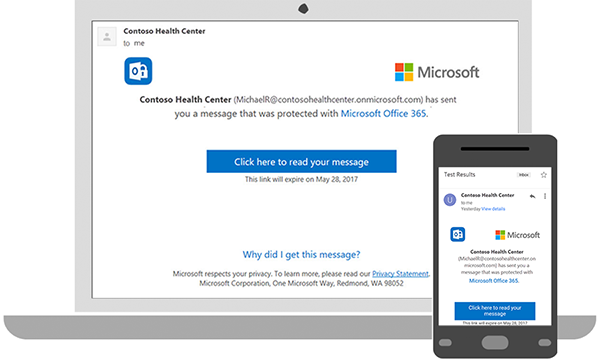
I messaggi protetti consentono al mittente di impostare autorizzazioni specifiche per un messaggio, ad esempio Non inoltrare o Non stampare. Se si riceve un messaggio di posta elettronica protetto inviato all'account aziendale o dell'istituto di istruzione che si usa con Microsoft 365 in qualsiasi piattaforma Outlook, il messaggio dovrebbe aprirsi come qualsiasi altro messaggio. Nella parte superiore del messaggio verrà visualizzato un banner che informa di eventuali restrizioni.
Se si usa un account o un programma di posta elettronica diverso, è possibile visualizzare la notifica che si è ricevuto un messaggio protetto ed è necessario eseguire altre azioni.
- Leggere un messaggio protetto in Outlook
- Leggere un messaggio protetto con Gmail
- Leggere un messaggio protetto con un codice monouso
Leggere un messaggio protetto in Outlook
Se si usa un account aziendale o dell'istituto di istruzione con Microsoft 365 in qualsiasi versione desktop o online di Outlook (Outlook nuovo o classico, Outlook per Mac, Outlook sul web o Outlook.com), non occorre eseguire operazioni speciali per leggere il messaggio.
Leggere un messaggio protetto con Gmail
Desktop/Browser:
- Aprire il messaggio.
- Selezionare Leggi il messaggio.
- Selezionare Accedi con Google.
- Si verrà reindirizzati alla pagina di accesso di Gmail. Una volta effettuato l'accesso, selezionare Consenti.
- Il messaggio protetto sarà visualizzato in una nuova scheda del browser. Non sarà possibile leggere il messaggio protetto nella finestra di Gmail.
Leggere un messaggio protetto con un codice monouso
Alcuni servizi e client di posta elettronica non possono aprire automaticamente i messaggi protetti. Se si ha un account di posta elettronica con Yahoo o un altro provider di servizi Internet, per leggere il messaggio è necessario ottenere un codice monouso.
Desktop/Browser:
- Aprire il messaggio.
- Selezionare Fare clic qui per leggere il messaggio.
- Si verrà reindirizzati a una pagina in cui è possibile accedere e ricevere un codice monouso.
- Controllare la posta elettronica per recuperare il codice monouso. Immettere il codice nella finestra del browser, quindi selezionare Continua per leggere il messaggio.
Vedere anche
Verificare la firma digitale di un messaggio di posta elettronica
Informazioni sulla protezione dei messaggi di posta elettronica in Outlook
Inviare messaggi crittografati con un abbonamento a Microsoft 365 personale o familiare
Inviare messaggi di posta elettronica crittografati S/MIME o Microsoft Purview in Outlook
Introduzione all'uso di IRM per i messaggi di posta elettronica