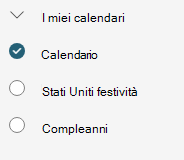
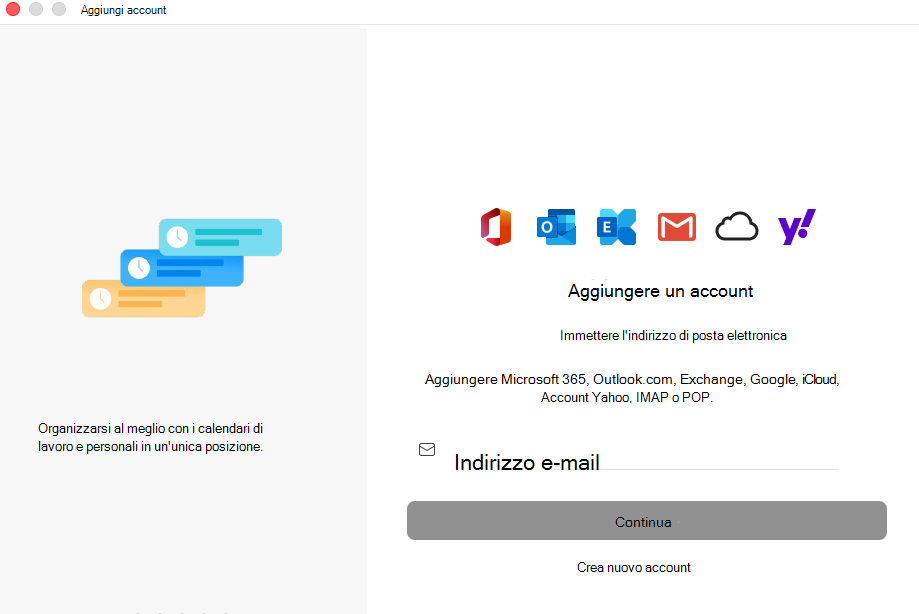
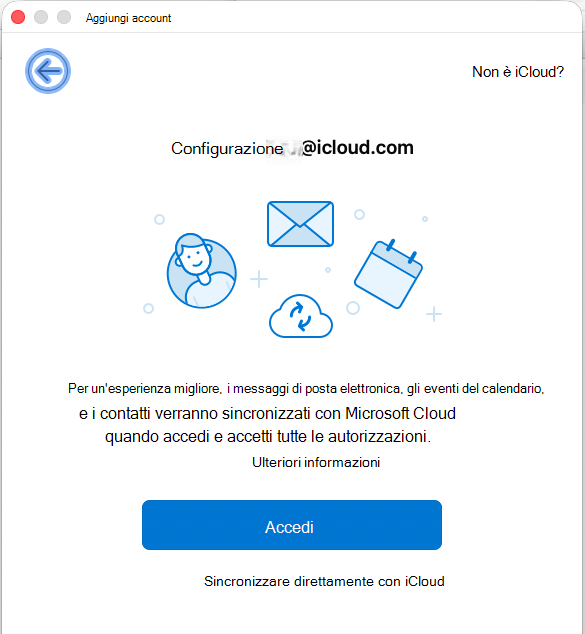
Al momento, Outlook per Mac non supporta gli standard Internet CalDAV o CardDAV. Questo significa che Outlook per Mac non sincronizza il Calendar iCloud o i contatti quando si aggiunge l'account di posta elettronica iCloud. Detto questo, c'è un modo per sincronizzare il tuo calendario iCloud con Outlook per Mac: puoi abbonarti al tuo calendario iCloud per Outlook sul web (Outlook Web Access) e, una volta fatto, il calendario iCloud sottoscritto si sincronizza automaticamente con Outlook per Mac.
Apri una finestra del browser e accedi al tuo account iCloud.
In iCloud selezionare Calendar.
Selezionare il pulsante Calendar Condivisione accanto al calendario da configurare in Outlook e assicurarsi che Calendar pubblico sia abilitato.

Nota
Se Public Calendar è abilitato, dovrebbe essere visualizzato l'URL (Uniform Resource Locator) del calendario.

Seleziona Copia.
In un'altra finestra del browser accedere a Outlook sul Web.
Nel riquadro di spostamento selezionare Calendar.

Nel riquadro laterale (barra laterale) selezionare Aggiungi calendario>Sottoscrivi dal Web.

Nella finestra di dialogo Sottoscrizione del Calendar incollare il collegamento copiato nel passaggio 4. Inoltre, immettere un nome univoco per il calendario, ad esempio "iCloud work Calendar" e assegnare categorie e accessi.
In Aggiungi a campo selezionare il calendario in cui si vuole elencare il calendario iCloud (Calendari personali o Altri calendari) in Outlook sul Web e quindi selezionare Importa.

Quando si aggiunge lo stesso account in Outlook per Mac, il calendario sottoscritto verrà visualizzato anche nel calendario di Outlook per Mac.
Nota
Potrebbero essere necessari alcuni minuti prima che il calendario iCloud in Outlook sul web si sincronizzi con Outlook per Mac. Tenere presente che potrebbe essere necessario riavviare Outlook per Mac per visualizzare il calendario sincronizzato.