
In Outlook per Mac è possibile aprire, visualizzare in anteprima o scaricare gli allegati ricevuti in un messaggio di posta elettronica.
È possibile visualizzare un'anteprima degli allegati direttamente in Outlook per Mac, invece di aprire ogni allegato in un'applicazione separata. Le anteprime degli allegati sono disponibili per molti tipi di file, ad esempio documenti di Microsoft Office, foto e file PDF. È possibile visualizzare le singole pagine di un documento con più pagine e vedere una raccolta foto allegate come una presentazione.
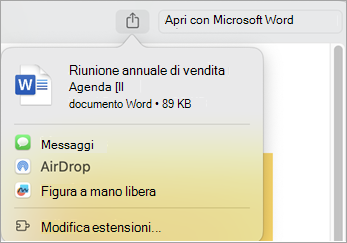
Se si vuole condividere l'allegato tramite Messaggi, AirDrop o un'altra app, è possibile farlo dalla schermata di anteprima.
Scegliere la versione di Outlook per Mac in uso e seguire le istruzioni riportate di seguito.
Visualizzare in anteprima un allegato in Outlook per Mac
Aprire il messaggio o visualizzarlo nel riquadro di lettura.
Per visualizzare in anteprima gli allegati uno alla volta, selezionare la freccia a discesa
 accanto al file.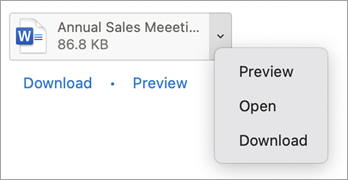
Un altro modo per visualizzare rapidamente in anteprima o scaricare uno o più allegati consiste nel selezionare:
- Anteprima oppure, se sono presenti più allegati, selezionare Anteprima di tutti. Il primo allegato viene visualizzato nella finestra di anteprima.
Usare i controlli nella parte superiore della finestra di anteprima per visualizzare gli allegati. Le opzioni includono l'apertura della finestra di anteprima a schermo intero, il passaggio all'allegato successivo, la visualizzazione di tutti i documenti allegati e l'apertura del documento.
Selezionare l'icona Condividi per inviare l'allegato, ad esempio tramite Messaggi o AirDrop.
Aprire o salvare un allegato in Outlook per Mac
Aprire il messaggio o visualizzarlo nel riquadro di lettura.
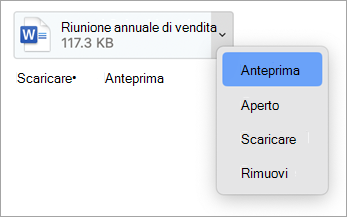
Per salvare gli allegati uno alla volta, selezionare la freccia a discesa
accanto al file. Per aprire il file, selezionare Apri.
Seleziona Scarica e quindi usa il Finder per trovare una posizione in cui salvare il file.
È possibile salvare rapidamente uno o più allegati selezionando Scarica oppure, se sono presenti più allegati, Scarica tutto, per salvarli nel Mac o in un'altra posizione usando il Finder.


Vedere anche
Allegare un file o una cartella a un messaggio in Outlook per Mac
Inserire immagini in Office per Mac
Allegare un file o una cartella a un messaggio in Outlook per Mac
Visualizzare gli allegati in Outlook per Mac
Creare o rimuovere un collegamento ipertestuale in un messaggio in Outlook per Mac