
Nota
Il nuovo Microsoft Planner è attualmente in fase di distribuzione ai clienti. Se la tua esperienza sembra diversa rispetto ai passaggi elencati in questo articolo o se stai lavorando da un ambiente GCC, GCC High o DoD, fai riferimento alle istruzioni riportate in fondo a questa pagina.
Per altre informazioni su Planner, vedi Domande frequenti su Planner.
Si applica a: Microsoft Planner
Che cos'è la chat attività?
La chat delle attività consente di inviare messaggi, menzionare i membri del team e coordinare il lavoro direttamente all'interno di un'attività. I messaggi sono visibili solo agli utenti che hanno accesso all'attività.
Usare la chat attività per:
- Fai domande o condividi aggiornamenti su un'attività
- Menziona qualcuno per attirare la sua attenzione
- Mantieni le discussioni collegate all'attività a cui sono correlate
Nota
La chat delle attività è attualmente disponibile solo nei piani di base.
Avviare e usare la chat delle attività
Ogni attività ha un singolo thread di chat.
- Se un'attività non ha ancora una chat, verrà avviato il primo messaggio aggiunto.
- Se un'attività ha già una chat, puoi aggiungere nuovi messaggi in qualsiasi momento.
- I messaggi nella chat attività vengono visualizzati in ordine cronologico.
Nota
La chat delle attività non viaggia con l'attività se l'attività viene spostata in un altro piano.
Menzionare i compagni di team nella chat delle attività
Le menzioni consentono di garantire che le persone giuste vedano gli aggiornamenti senza avvisare tutti gli utenti del piano. Per usarle, digitare @ seguito dal nome di una persona per menzionarla.
Puoi menzionare qualsiasi persona che ha accesso al piano. È possibile menzionare più persone in un unico messaggio e gli utenti menzionati ricevono sia un messaggio di posta elettronica che una notifica di Teams in modo che possano rispondere rapidamente.
Avviso
Gli utenti riceveranno una notifica degli aggiornamenti a una chat di attività solo se vengono menzionati in modo esplicito. Si tratta di una differenza comportamentale tra i commenti delle attività legacy e la chat delle attività, in risposta al feedback dei clienti.
Operazioni che è possibile eseguire nella chat di attività
La chat di attività supporta funzionalità di messaggistica avanzate e moderne, tra cui:
- Formattazione RTF (grassetto, elenchi, collegamenti, intestazioni)
- Reazioni emoji ai messaggi
- Modificare o eliminare i messaggi scritti
Le modifiche sono chiaramente contrassegnate in modo che gli altri sappiano che un messaggio è stato aggiornato. I messaggi eliminati lasciano un segnaposto che indica la rimozione.
Accesso e autorizzazioni
Per visualizzare o partecipare a una chat di attività, è necessario avere accesso all'attività.
- Se è possibile aprire l'attività, è possibile visualizzare la relativa chat.
- Solo l'autore di un messaggio può modificarlo o eliminarlo.
- Gli utenti guest che hanno accesso a un'attività possono partecipare alla chat delle attività.
Lavorare con commenti e conversazioni esistenti
Se un'attività contiene già commenti di attività legacy, verrà visualizzato un collegamento per aprire il thread di commenti in Outlook.
I nuovi messaggi vengono aggiunti solo tramite la chat delle attività. I thread esistenti rimangono accessibili in modo da non perdere il contesto passato.
Se non si usa ancora il nuovo Planner o si lavora da un ambiente GCC High, GCC o DoD, procedere come segue.
Mentre si lavora al piano, potrebbe presentarsi la necessità di porre domande alla persona a cui è assegnata una determinata attività. È possibile aggiungere un commento all'attività per avviare una discussione.
- Aggiungere un commento a un'attività
- Chi riceve una notifica del mio commento?
- Perché non è possibile visualizzare o aggiungere commenti alle attività?
Aggiungere un commento a un'attività
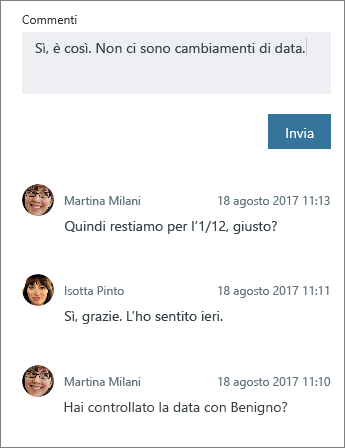
Per i piani base , seleziona un'attività per visualizzarne i dettagli e quindi usa la casella Commenti per discutere con il team. Seleziona Invia quando sei pronto per pubblicare il commento.
Importante
Dopo aver pubblicato un commento, non è possibile eliminarlo o modificarlo.
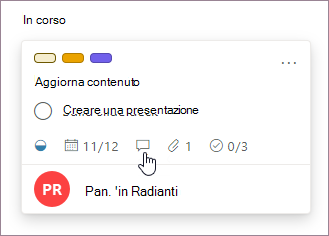
Dopo l'aggiunta di un commento, nell'attività viene visualizzato un simbolo di commento per indicare al team la presenza di nuovi contenuti da leggere.
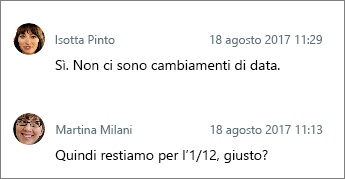
I commenti vengono visualizzati nell'attività, con quello più recente all'inizio.
Per le attività nei piani Premium , aggiungere il piano a un canale di Teams usando l'app Project in Teams e usare le conversazioni di Teams per le attività per discutere dell'attività.
Chi riceve una notifica del mio commento?
Per le attività nei piani Basic , il commento viene inviato a:
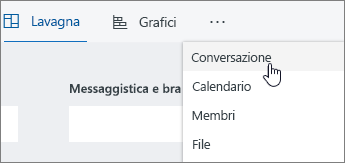
- Il tuo piano è il gruppo di Microsoft 365. Puoi vederlo insieme a tutte le conversazioni in corso per tutte le attività del tuo piano. In Outlook seleziona i tre puntini accanto al nome del piano e quindi scegli Conversazione. Da qui puoi vedere i commenti per tutte le attività del piano in Outlook sul web. Si può anche usare l'app Outlook Groups per visualizzare le conversazioni sul piano. Altre informazioni sulle conversazioni nei Gruppi di Microsoft 365 in Outlook.
Chiunque abbia già commentato il compito. Email notifiche per i commenti non vengono inviate automaticamente al proprietario dell'attività e le @menzioni non sono attualmente supportate. Per altri dettagli, vedere Gestire le notifiche di Planner.
Suggerimento
Per modificare l'utente che riceve le notifiche tramite posta elettronica dei commenti per un'attività specifica, vedere Reimpostare chi riceve le notifiche tramite posta elettronica sui commenti per un'attività specifica
Per le attività nei piani Premium , vedere Conversazioni di Teams per le attività.
Perché non è possibile visualizzare o aggiungere commenti alle attività?
Per le attività nei piani Basic , ci sono diversi motivi per cui potrebbe non essere possibile visualizzare o aggiungere commenti alle attività:
Se si incolla nel campo Commento da un messaggio di posta elettronica, inclusi i campi "Da:" e "Inviati:", il commento sembrerà salvato, ma tutti gli elementi successivi e inclusi non verranno visualizzati alla successiva apertura dell'attività. Ciò è dovuto al fatto che Exchange gestisce questi campi come inoltro o risposta e li tratta in modo diverso rispetto al testo normale. Per risolvere il problema:
- Per i messaggi brevi, rimuovi i campi "Da:" e "Invia:" dal tuo commento prima di scegliere Invia.
- Per i messaggi di posta elettronica lunghi con molti campi "Da:" e "Inviati:", è consigliabile aggiungere il messaggio all'attività come allegato e farvi riferimento dai commenti.
Se l'organizzazione non usa Exchange Online per l'account, potrebbe non essere possibile commentare le attività in Planner.
Non è possibile aggiungere commenti alle attività di Planner nei piani creati da gruppi di Yammer connessi.
Se un thread viene biforcato, non tutti i commenti verranno caricati. Il fork può verificarsi tramite una risposta diretta a un messaggio di posta elettronica nella posta in arrivo del gruppo anziché tramite commenti nelle attività di Planner. Il fork può verificarsi automaticamente anche quando vengono aggiunti più di 100 commenti a un'attività.
Per le attività nei piani Premium , vedere Conversazioni di Teams per le attività.
Fornisci feedback su Planner
Il feedback degli utenti ci aiuta a decidere su cosa lavorare. Se si vuole richiedere una funzionalità, invia un feedback per aiutarci ad assegnare priorità alle nuove funzionalità negli aggiornamenti futuri. Per ulteriori informazioni, vedi Come inviare feedback su Microsoft Office.
Se non si usa ancora il nuovo Planner o si lavora da un ambiente GCC High, GCC o DoD, procedere come segue.
Mentre si lavora al piano, potrebbe presentarsi la necessità di porre domande alla persona a cui è assegnata una determinata attività. È possibile aggiungere un commento all'attività per avviare una discussione.
- Aggiungere un commento a un'attività
- Chi riceve una notifica del mio commento?
- Perché non è possibile visualizzare o aggiungere commenti alle attività?
Aggiungere un commento a un'attività
Per aggiungere un commento, selezionare un'attività per visualizzarne i dettagli, quindi usare la casella Commenti per avviare una discussione con il team. Fai clic su Invia quando sei pronto per pubblicare il commento.
Importante
Dopo aver pubblicato un commento, non è possibile eliminarlo o modificarlo.
Dopo l'aggiunta di un commento, nell'attività viene visualizzato un simbolo di commento per indicare al team la presenza di nuovi contenuti da leggere.
I commenti vengono visualizzati nell'attività, con quello più recente all'inizio.
Chi riceve una notifica del mio commento?
Il tuo commento viene inviato a:
- Il tuo piano è il gruppo di Microsoft 365. Puoi vederlo insieme a tutte le conversazioni in corso per tutte le attività del tuo piano. In Outlook seleziona i tre puntini accanto al nome del piano e quindi scegli Conversazione. Da qui puoi vedere i commenti per tutte le attività del piano in Outlook sul web. Si può anche usare l'app Outlook Groups per visualizzare le conversazioni sul piano. Altre informazioni sulle conversazioni nei Gruppi di Microsoft 365 in Outlook.
Chiunque abbia già commentato il compito. Email notifiche per i commenti non vengono inviate automaticamente al proprietario dell'attività e le @menzioni non sono attualmente supportate. Per altri dettagli, vedere Gestire le notifiche di Planner.
- Se si desidera modificare chi riceve le notifiche e-mail dei commenti delle attività per un'attività specifica, vedere Reimpostare chi riceve le notifiche e-mail sui commenti per un'attività specifica.
Perché non è possibile visualizzare o aggiungere commenti alle attività?
Esistono diversi motivi per cui potrebbe non essere possibile visualizzare o aggiungere commenti alle attività:
Se si incolla nel campo Commento da un messaggio di posta elettronica, inclusi i campi "Da:" e "Inviati:", il commento sembrerà salvato, ma tutti i campi successivi e inclusi non verranno visualizzati alla successiva apertura dell'attività. Ciò è dovuto al fatto che Exchange gestisce questi campi come inoltro o risposta e li tratta in modo diverso rispetto al testo normale. Per risolvere il problema:
- Per i messaggi brevi, rimuovi i campi "Da:" e "Invia:" dal tuo commento prima di scegliere Invia.
- Per i messaggi di posta elettronica lunghi con molti campi "Da:" e "Inviati:", è consigliabile aggiungere il messaggio all'attività come allegato e farvi riferimento dai commenti.
Se l'organizzazione non usa Exchange Online per l'account, potrebbe non essere possibile commentare le attività in Planner.
Non è possibile aggiungere commenti alle attività di Planner nei piani creati da gruppi di Yammer connessi.
Se un thread viene biforcato, non tutti i commenti verranno caricati. Il fork può verificarsi tramite una risposta diretta a un messaggio di posta elettronica nella posta in arrivo del gruppo anziché tramite commenti nelle attività di Planner e può verificarsi automaticamente anche quando vengono aggiunti più di 100 commenti a un'attività.
I commenti contribuiscono a decidere su cosa lavorare in futuro. Se si vuole richiedere una funzionalità, invia un feedback per aiutarci ad assegnare priorità alle nuove funzionalità negli aggiornamenti futuri. Per ulteriori informazioni, vedi Come inviare feedback su Microsoft Office.