
Copiare e spostare le attività di Planner
Si applica a
In Microsoft Planner, non è necessario dedicare tempo alla creazione della stessa attività all'interno dello stesso piano o in più piani. È invece possibile spostare le attività da un piano a un altro. Con i comandi Copia attività e Sposta attività è possibile:
- Riutilizzare un'attività nello stesso piano
- Copiare un'attività in un altro piano
- Spostare un'attività tra i piani
- Creare più versioni della stessa attività per diversi membri del team
Informazioni su come copiare un'attività, spostare un'attività, cosa viene copiato e cosa non viene copiato.
È necessario copiare altro oltre a un'attività? È anche possibile copiare un piano.
Copiare un'attività
Nota
Copiare o spostare attività in/da piani Premium non è ancora supportato.
In Planner aprire i dettagli dell'attività da copiare.
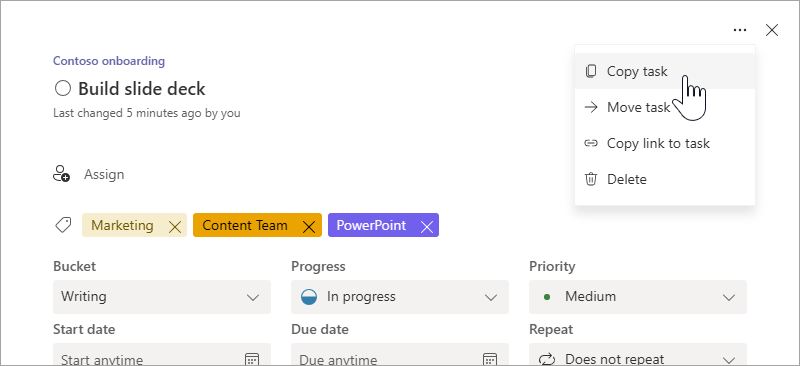
Aprire il menu Altro dell'attività selezionando i tre puntini (. . .) nella parte superiore della scheda attività e quindi selezionare Copia attività.
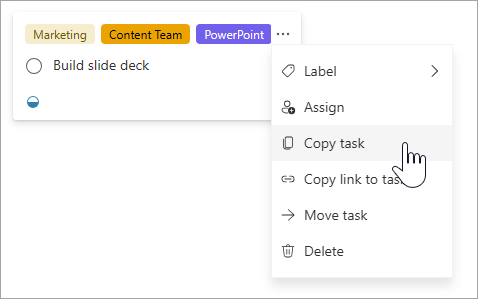
In alternativa, è possibile aprire il menu Altro dell'attività direttamente dalla bacheca e quindi selezionare Copia attività.
È possibile modificare il nome dell'attività, copiarla in un piano diverso, selezionare un contenitore diverso e anche scegliere i dati da copiare.

Se si vuole copiare l'attività in un piano diverso, usare la casella di riepilogo a discesa Nome piano per selezionare un piano diverso. Si noterà che non è possibile copiare assegnazioni, allegati ed etichette nei vari piani. Per altre informazioni, vedere Elementi copiati e non copiati.
Selezionare Copia per salvare le modifiche.
Dopo aver copiato l'attività, si riceverà una notifica di tipo avviso popup che conferma che l'attività è stata copiata correttamente.
Spostare un'attività
Nota
Copiare o spostare attività in/da piani Premium non è ancora supportato.
Lo spostamento di un'attività lo trasferisce da un piano a un altro invece di creare un duplicato.
Per spostare un'attività:
In Planner selezionare Sposta attività dal menu ... nell'angolo in alto a destra dell'attività da copiare. In alternativa, è possibile selezionare Sposta attività dal menu ... nei dettagli dell'attività.
Scegliere il piano e il contenitore in cui si vuole spostare l'attività.
-
Nota
Quando si sposta un'attività in un piano diverso, le relative informazioni sull'etichetta andranno perse. Le etichette sono univoche per ogni piano.
Selezionare Sposta.
Dopo lo spostamento dell'attività, verrà visualizzata una notifica di tipo avviso popup che conferma che lo spostamento è stato eseguito correttamente.
Elementi copiati e non copiati
La tabella seguente descrive gli elementi di un'attività che è possibile copiare in una nuova attività o in un nuovo piano.
| Copia all'interno dello stesso piano | Copiare in un piano condiviso nello stesso gruppo di Microsoft 365 | Copiare in un piano condiviso in un gruppo di Microsoft 365 diverso | Commenti | |
|---|---|---|---|---|
| Assegnazione | Sì | Sì | No | Le assegnazioni non vengono copiate per impostazione predefinita e non possono essere copiate nei piani con gruppi di Microsoft 365 diversi a causa di appartenenze diverse. |
| Progresso | Sì | Sì | Sì | Lo stato di avanzamento non viene copiato per impostazione predefinita; selezionalo durante la copia. |
| Priorità | Sì | Sì | Sì | La priorità viene copiata per impostazione predefinita. |
| Date | Sì | Sì | Sì | Le date non vengono copiate per impostazione predefinita; selezionali durante la copia. |
| Ricorrenza | Sì | Sì | Sì | La ricorrenza non viene copiata per impostazione predefinita. È necessario selezionare sia Date che Ricorrenza per copiarla. |
| Descrizioni | Sì | Sì | Sì | Le descrizioni vengono copiate a meno che non si scelga di non includerle. |
| Liste | Sì | Sì | Sì | Gli elenchi di controllo vengono copiati a meno che non si scelga di non includerli. |
| Allegati | Sì | Sì | No | Gli allegati delle attività possono essere copiati solo all'interno di piani che condividono lo stesso gruppo di Microsoft 365. |
| Obiettivi | Sì | No | No | Gli obiettivi sono specifici del piano e devono essere ricreati nel nuovo piano. |
| Etichette | Sì | No | No | Le etichette sono specifiche del piano e devono essere ricreate nel nuovo piano. |
| Chat attività | No | No | No | Le chat delle attività non vengono copiate nella nuova attività. |