Nota
Il nuovo Microsoft Planner è attualmente in fase di distribuzione ai clienti. Se la tua esperienza sembra diversa rispetto ai passaggi elencati in questo articolo o se stai lavorando da un ambiente GCC, GCC High o DoD, fai riferimento alle istruzioni riportate in fondo a questa pagina.
Per altre informazioni su Planner, vedi Domande frequenti su Planner.
Eliminare un'attività
È possibile eliminare un'attività dalla scheda del piano o dai dettagli di un'attività.
Eliminare un'attività dalla visualizzazione Bacheca
Avviso
Non è possibile recuperare un'attività dopo che è stata eliminata. Se si elimina accidentalmente un'attività, sarà necessario ricrearla dall'inizio.
Nel piano, selezionare la visualizzazione Bacheca per visualizzare le attività.
Selezionare Altre opzioni
 dell'attività da eliminare e quindi selezionare Elimina attività.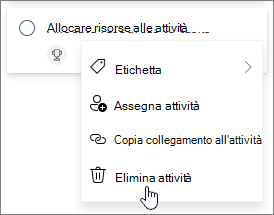
Eliminare un'attività nei dettagli dell'attività
Aprire il riquadro dei dettagli dell'attività da eliminare.
Nota
Nelle visualizzazioni Griglia, Sequenza temporale o Obiettivi selezionare l'icona Apri dettagli per visualizzare il riquadro dei dettagli.
Selezionare Altre opzioni
del riquadro dei dettagli dell'attività e quindi selezionare Elimina attività.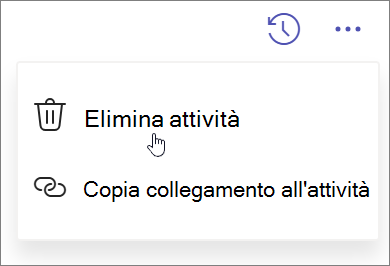
Nascondere un piano
Se si desidera rimuovere un piano da Planner senza eliminarlo, è possibile nascondere il piano dalla sezione I miei piani in Planner. Questo nasconderà solo il piano in Planner; non per nessun altro.
- Vai a I miei piani.
- Nel piano che vuoi nascondere, seleziona il pulsante Altre opzioni e quindi Nascondi.
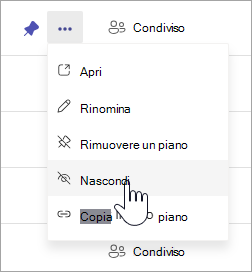
Puoi sempre trovare di nuovo il piano cercando il nome del piano in I miei piani e selezionando Cerca altri piani.
Eliminare un piano
Avviso
L'eliminazione del piano è permanente e non sarà possibile recuperarla.
- Vai a I miei piani.
- Selezionare il piano da eliminare per aprirlo.
- Selezionare Altre azioni, ovvero la freccia rivolta verso il basso accanto al nome del piano.
- Selezionare Dettagli piano. In questo modo verrà aperto il riquadro dei dettagli.
- Selezionare Altre opzioni e quindi Elimina piano.
- Confermare di voler eliminare il piano e selezionare Elimina.
Nota
Se non vedi l'opzione per eliminare il piano, potrebbe essere necessario essere un proprietario del piano. Per i piani condivisi con un gruppo di Microsoft 365, i proprietari del gruppo di Microsoft 365 sono i proprietari del piano. Se, oltre a eliminare il piano, si vuole eliminare il gruppo, vedere Modificare o eliminare un gruppo in Outlook.
Abbandona un piano
Per i piani condivisi con un gruppo di Microsoft 365, è possibile uscire dal piano lasciando il gruppo. Per informazioni su come uscire da un gruppo, vedere Partecipare, uscire o seguire un gruppo in Outlook .
Nota
Se si è il proprietario del piano e si vuole abbandonarlo, ma non eliminarlo, è necessario impostare un altro membro come proprietario di un gruppo prima di uscire. Vedere Aggiungere, modificare e rimuovere membri di un gruppo in Outlook.
Se non si usa ancora il nuovo Planner o si lavora da un ambiente GCC High, GCC o DoD, procedere come segue.
Eliminare un'attività dalla visualizzazione Bacheca
È possibile eliminare un'attività dalla scheda del piano o dai dettagli di un'attività.
Avviso
Non è possibile recuperare un'attività eliminata. Se si elimina accidentalmente un'attività, sarà necessario ricrearla dall'inizio.
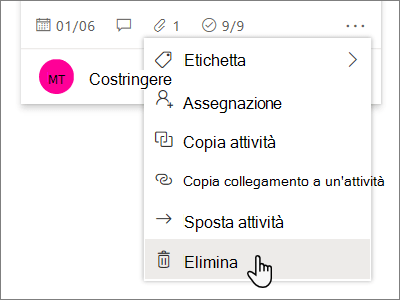
Per eliminare un'attività sulla lavagna, seleziona i tre puntini sul lato destro della scheda dell'attività, quindi scegli Elimina.
Eliminare un'attività nei dettagli dell'attività
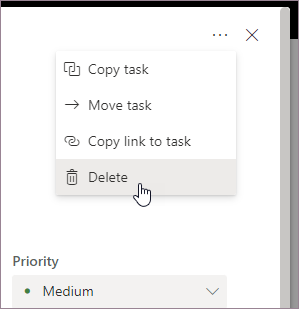
Se si sono nei dettagli dell'attività, selezionare i tre puntini in alto a destra, quindi scegliere Elimina.
Eliminare un piano
Solo i proprietari dei piani possono eliminare i piani dall'interno di Planner. Se i membri del piano vogliono rimuovere l'abbonamento, possono abbandonarlo.
Ogni piano appartiene a un gruppo di Microsoft 365. Se, oltre a eliminare il piano, si vuole eliminare il gruppo, vedere Modificare o eliminare un gruppo in Outlook.
Proprietari del piano
Se sei il proprietario del piano, puoi eliminarne uno.
- Per eliminare un piano, seleziona i tre puntini a destra del nome del piano, quindi scegli Impostazioni piano.
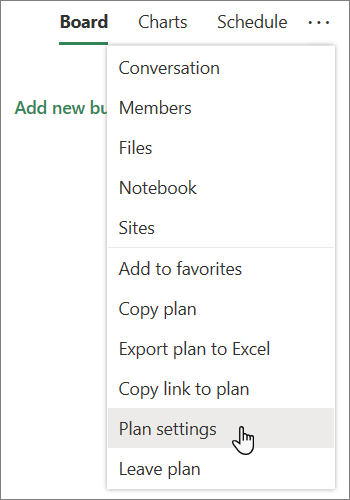
- Nelle impostazioni del piano seleziona Elimina questo piano.
- Nella finestra di dialogo Elimina piano , selezionare Ho compreso che questo piano e tutte le relative attività verranno eliminate definitivamente, quindi scegliere Elimina.
Si vuole uscire dal piano senza eliminarlo? Se si è il proprietario del piano e si vuole abbandonarlo, ma non eliminarlo, è necessario impostare un altro membro come proprietario di un gruppo prima di uscire. Vedere Aggiungere, modificare e rimuovere membri di un gruppo in Outlook.
Importante
- Per impostazione predefinita, un gruppo di Microsoft 365 viene mantenuto per 30 giorni. Questo periodo di 30 giorni è considerato un'"eliminazione temporanea" perché è comunque possibile ripristinare il gruppo. Per ripristinare un gruppo di Microsoft 365, vedere Gestire i gruppi in scadenza in Outlook.
- Trascorso questo periodo, il gruppo e il contenuto associato vengono eliminati definitivamente e non possono essere ripristinati.
Membri del piano
Se non sei il proprietario del piano, non puoi eliminarlo. Si può però abbandonare il piano per rimuoverlo dall'hub Planner.
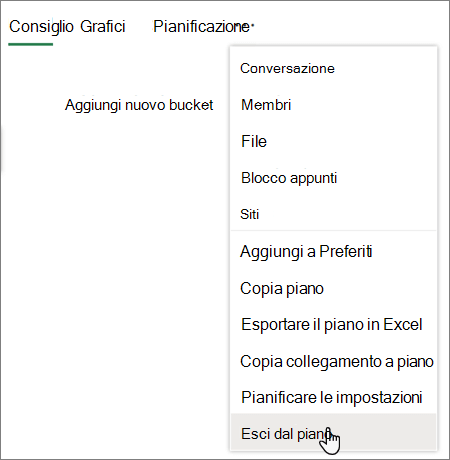
Per uscire da un piano, seleziona i tre puntini a destra del nome del piano, quindi scegli Abbandona piano.