
Nota
I passaggi elencati in questo articolo verranno aggiornati a breve per riflettere la nuova esperienza di Microsoft Planner attualmente in fase di distribuzione ai clienti. Per altre informazioni sul nuovo Planner, vedi Domande frequenti su Planner.
Se si lavora da un ambiente Government Cloud Community (GCC), GCC High o Department of Defense (DoD), continuare a fare riferimento alle istruzioni in questo articolo.
Dopo aver avviato un piano, è possibile aggiungere attività per indicare le mansioni da svolgere.
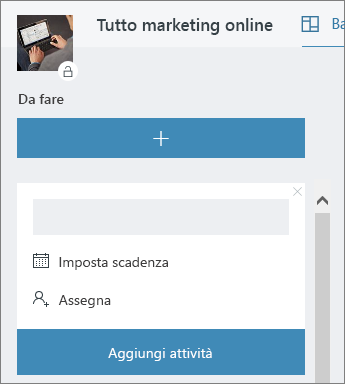
Immettere un nome per l'attività nella casella sotto Attività e quindi scegliere Aggiungi attività.
Suggerimento
Per elencare rapidamente diverse attività, digitare un nome di attività nella casella in Da fare, premere INVIO e continuare a digitare per aggiungere l'attività successiva.
La casella non è visualizzata? Fare clic sul segno più (+) per visualizzarla e aggiungere un'attività.
Aggiungere dettagli a un'attività
Le attività possono avere molti dettagli diversi in Planner. È possibile decidere cosa includere o non includere e come visualizzare le attività sulla bacheca.
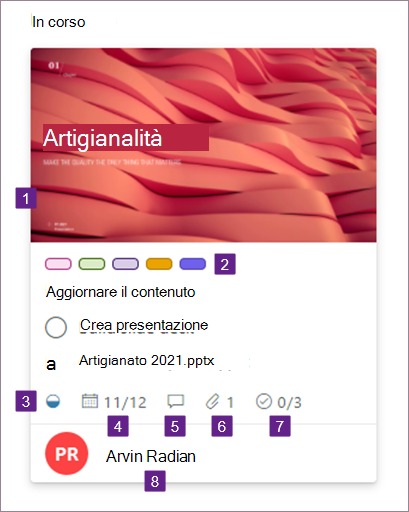
- Impostare un'immagine di anteprima per un'attività
- Contrassegnare le attività con etichette
- Impostare e aggiornare lo stato di avanzamento delle attività
- Aggiungere le date di inizio e scadenza di un'attività
- Discutere di un'attività con il team
- Allegare file, foto o collegamenti
- Aggiungere un elenco di controllo a un'attività
- Copiare attività di Planner
- Vedere a chi è assegnata l'attività e aggiungere persone al piano
Passaggi successivi
I passaggi successivi dipendono dagli obiettivi dei singoli utenti. È consigliabile organizzare le attività in contenitori e aggiungere le persone con cui si lavorerà.