
Nota
I passaggi elencati in questo articolo verranno aggiornati a breve per riflettere la nuova esperienza di Microsoft Planner attualmente in fase di distribuzione ai clienti. Per altre informazioni sul nuovo Planner, vedi Domande frequenti su Planner.
Se si lavora da un ambiente Government Cloud Community (GCC), GCC High o Department of Defense (DoD), continuare a fare riferimento alle istruzioni in questo articolo.
Si applica a: Microsoft Planner
In Planner è possibile usare la visualizzazione Grafici per controllare l'avanzamento del lavoro.
Nella parte superiore del piano selezionare Grafici.
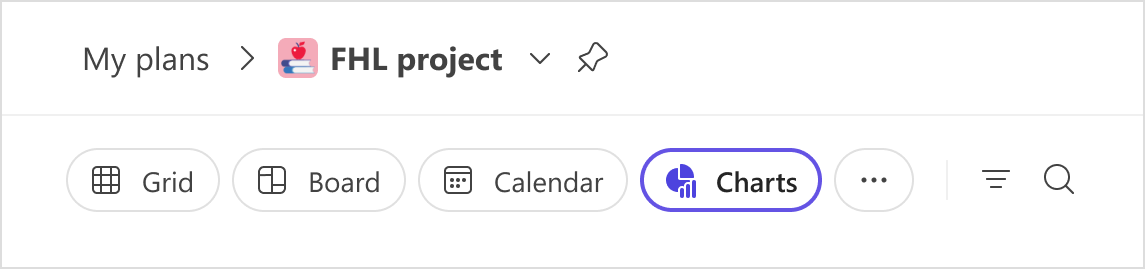
Usare i grafici per rispondere alle domande seguenti:
- Quali attività sono in ritardo?
- Quali attività sono urgenti o importanti?
- Come stanno andando i miei secchi?
- Chi è sovraccarico?
Quali attività sono in ritardo?
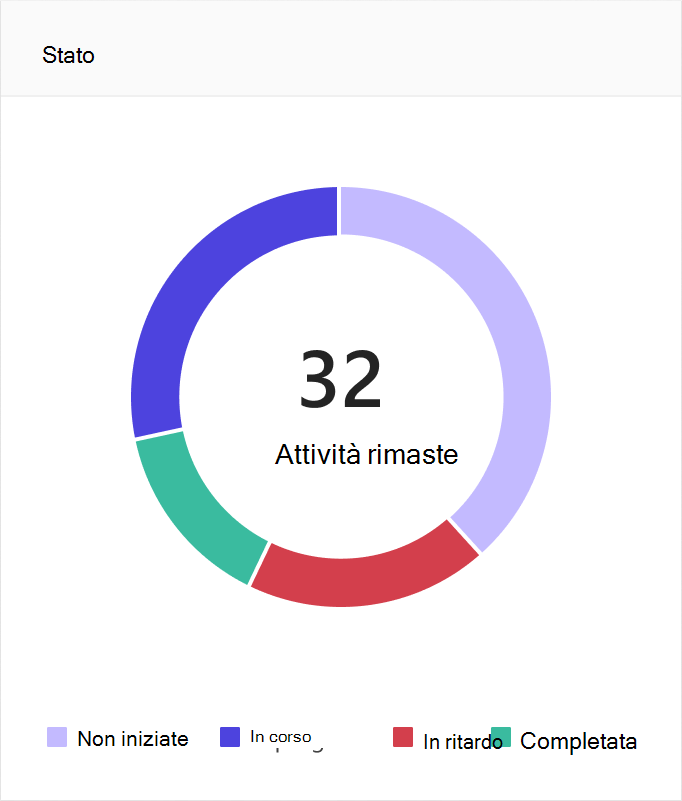
È possibile visualizzare il numero di attività in esecuzione in ritardo nel grafico dello stato , che elenca il numero totale di attività nel piano, suddivise in base al numero di attività non avviate, in corso, in ritardo e completate. Basta passare il puntatore del mouse sui componenti del cerchio con codifica a colori per vedere quante attività rientrano nelle varie categorie.
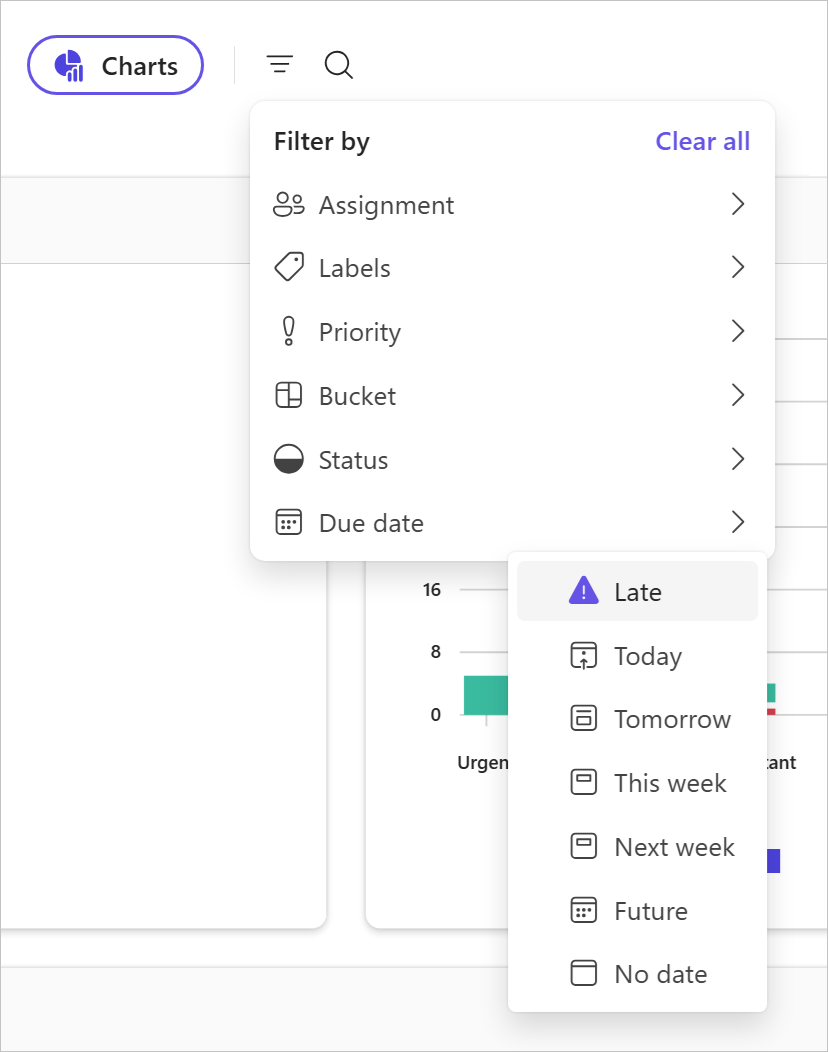
È anche possibile selezionare l'icona Filtra per per limitare le attività visualizzate in tutti questi grafici. Ad esempio, è possibile visualizzare solo le attività in ritardo seguendo la procedura seguente.
Passare all'icona Filtra per , selezionare Data di scadenza e infine In ritardo. Al momento della selezione, tutti i grafici verranno aggiornati in modo da mostrare solo le attività in ritardo.
Quali attività sono urgenti o importanti?
Il grafico Priorità mostra graficamente quali delle attività sono contrassegnate come Urgente, Importante, Media o Bassa priorità.
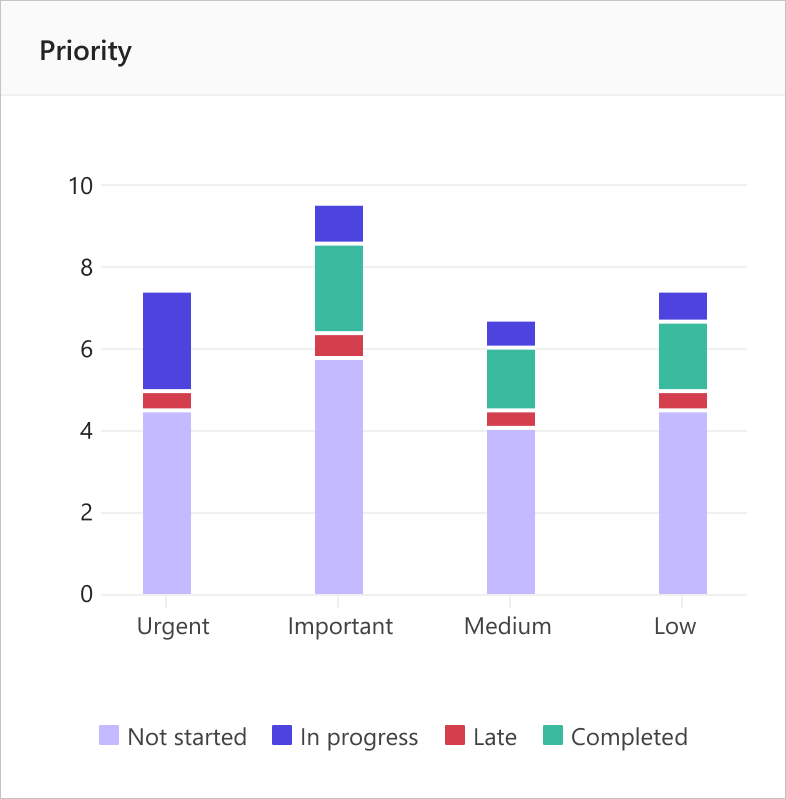
Se nella colonna Urgenti sono presenti troppe attività in ritardo, è possibile usare lo strumento Filtra per visualizzare tutte le attività urgenti e determinare se sono tutte assegnate alla stessa persona o nello stesso contenitore. Quindi, usare queste informazioni per bilanciare il carico di lavoro.
Come stanno andando i miei secchi?
Il grafico a secchioni mostra un grafico a barre del numero di attività presenti in ogni contenitore, codificate a colori in base allo stato di avanzamento. In questo modo, ad esempio, è possibile vedere a colpo d'occhio quale bucket contiene le attività più recenti e quale è completo.
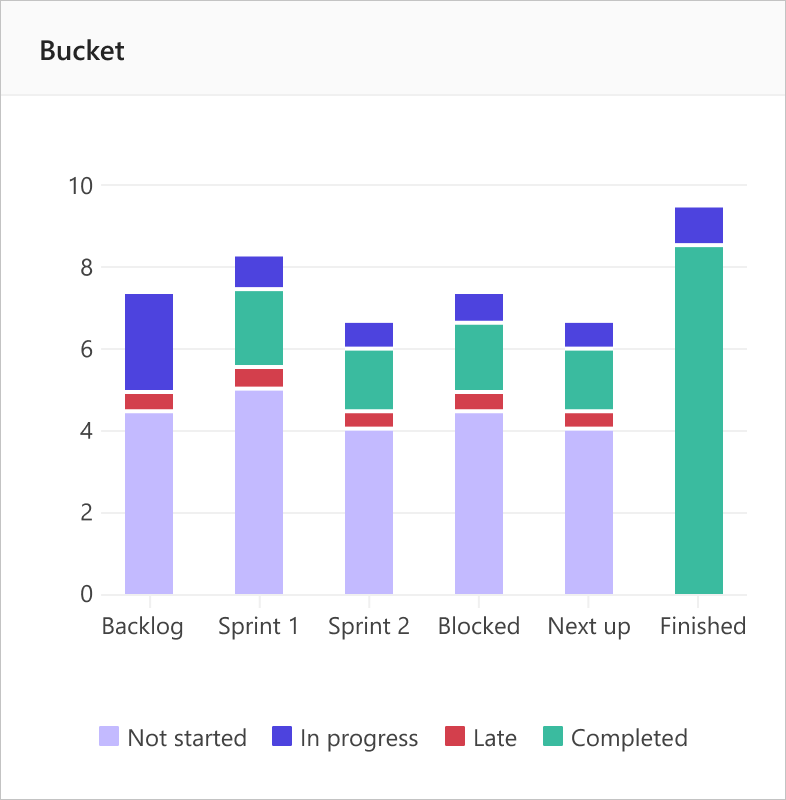
Puoi anche passare il puntatore del mouse su ogni barra colorata del grafico per visualizzare il numero di attività per ogni stato.
Chi è sovraccarico?
Non è possibile vedere se a qualcuno è stato assegnato un carico di lavoro eccessivo per il tempo a disposizione, ma si può vedere se una persona ha più attività di chiunque altro. Le barre del grafico Membri mostrano il numero di attività a cui ogni persona è assegnata nel piano, con codifica a colori in base allo stato di avanzamento.
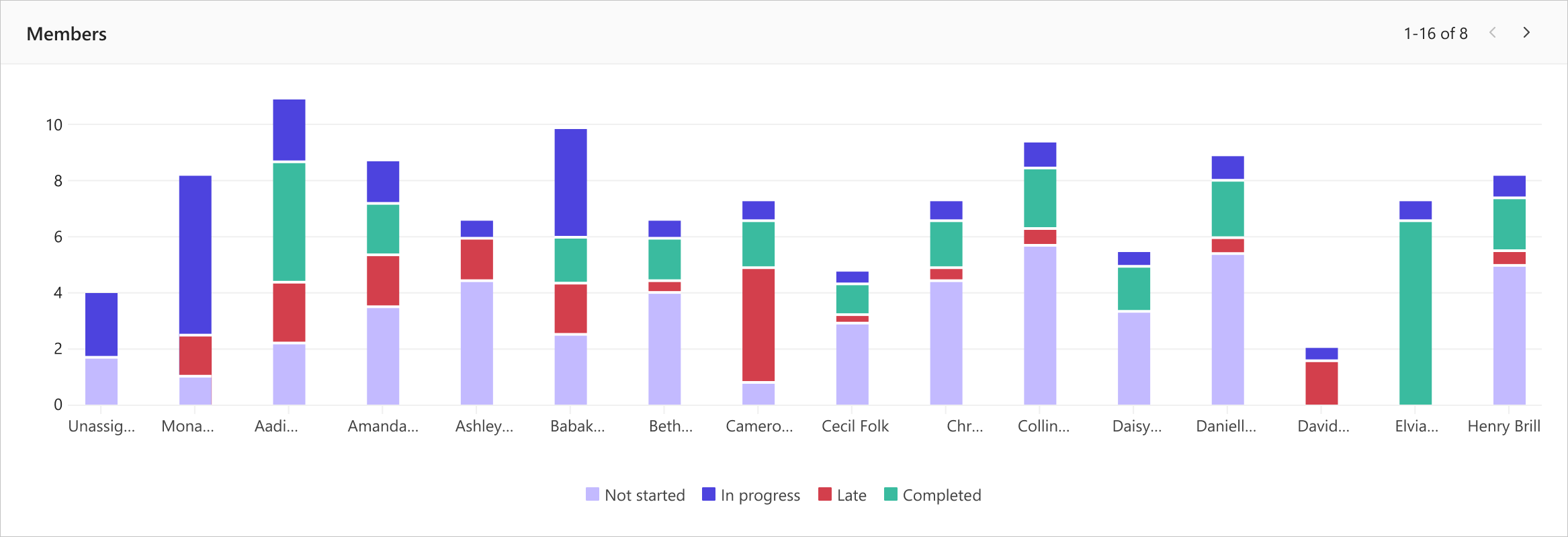
Nell'esempio precedente, Davide ha più attività in ritardo (rosso) rispetto agli altri membri del piano. David e Cecil non hanno così tanti compiti assegnati a loro, e Cecil sembra essere sulla buona strada con la maggior parte dei suoi compiti. Potrebbe avere senso vedere se Cecil può riprendere parte del lavoro di Cameron per rimettere in carreggiata il piano.
Per riassegnare un'attività, è possibile selezionare la barra della persona sovraccarica per filtrare l'elenco attività e quindi selezionare un'attività per cambiarne l'assegnazione. È anche possibile usare la visualizzazione bacheca per riassegnare il lavoro.
Se non si usa ancora il nuovo Planner o si lavora da un ambiente GCC High, GCC o DoD, procedere come segue.
In Planner, usa la visualizzazione Grafici per vedere come sta procedendo il tuo lavoro.
- Nella parte superiore del piano scegliere Grafici.

Usare i grafici per rispondere alle domande seguenti:
- Quali attività sono in ritardo?
- Come stanno andando i miei secchi?
- Quali attività sono urgenti o importanti?
- Visualizzare il carico di lavoro degli utenti
È anche possibile scegliere Filtro per limitare le attività visualizzate in tutti questi grafici e Raggruppa per per ordinare il riquadro Attività .
Quali attività sono in ritardo?
È possibile visualizzare il numero di attività eseguite in ritardo nel grafico dello stato , che elenca quante attività sono Non avviate, In corso, In ritardo e Completate.
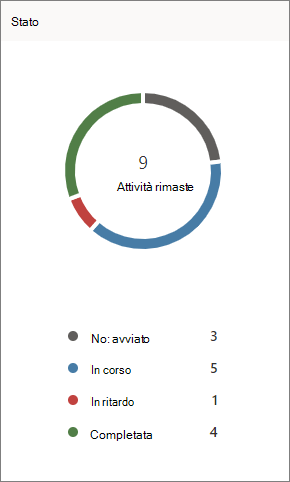
È anche possibile visualizzare solo le attività in ritardo per il team:
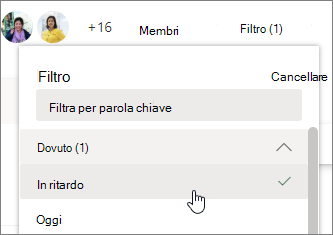
- Nella visualizzazione Grafici scegliere Filtro e quindi selezionare In ritardo. In tutti i grafici verranno visualizzate solo le attività in ritardo.
Come stanno andando i miei secchi?
Il grafico a secchioni mostra un grafico a barre del numero di attività presenti in ogni contenitore, codificate a colori in base allo stato di avanzamento. In questo modo, ad esempio, è possibile vedere a colpo d'occhio quale bucket contiene le attività più recenti e quale è completo.
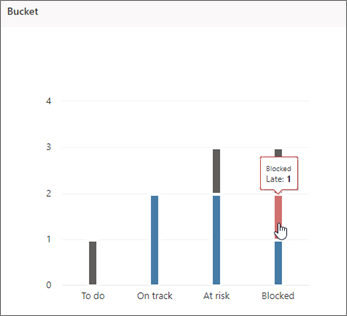
Puoi passare il puntatore del mouse su ogni barra colorata del grafico per visualizzare il numero di attività per ogni stato. In questo esempio, il bucket Blocked contiene un'attività in ritardo.
Quali attività sono urgenti o importanti?
Il grafico Priorità mostra graficamente quali delle attività hanno priorità Urgente, Importante, Media o Bassa.
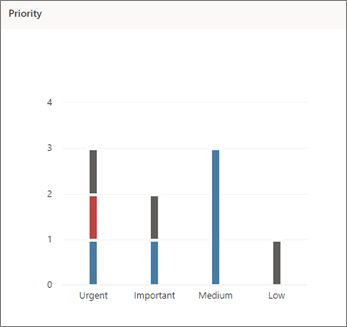
Se nella colonna Urgenti sono presenti troppe attività in ritardo, è possibile usare lo strumento Filtro per visualizzare tutte le attività urgenti e verificare se sono tutte assegnate alla stessa persona o nello stesso contenitore, nonché usare queste informazioni per bilanciare il carico di lavoro.
Visualizzare il carico di lavoro degli utenti
Non è possibile vedere se a qualcuno è stato assegnato un carico di lavoro eccessivo per il tempo a disposizione, ma si può vedere se una persona ha più attività di chiunque altro. Le barre della visualizzazione Grafici mostrano il numero di attività assegnate a ogni persona nel piano, codificate a colori in base allo stato di avanzamento.
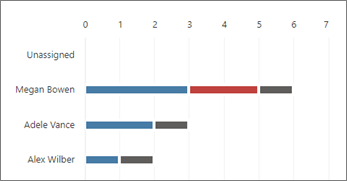
In questo esempio, Megan ha più attività in ritardo (rosso) rispetto agli altri membri del piano. Adele e Alex non hanno molti compiti assegnati a loro e sembrano essere sulla buona strada con i loro compiti. Potrebbe avere senso vedere se Adele o Alex potrebbero riprendere parte del lavoro di Megan per rimettere in carreggiata il piano.
Per riassegnare un'attività, è possibile selezionare la barra della persona sovraccarica per filtrare l'elenco attività e quindi selezionare un'attività per cambiarne l'assegnazione. È anche possibile usare la bacheca per riassegnare attività.