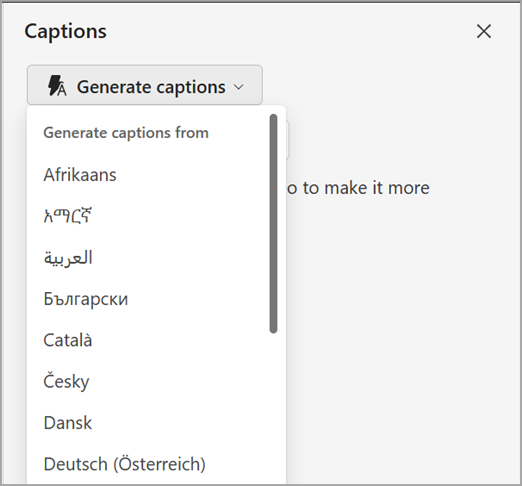
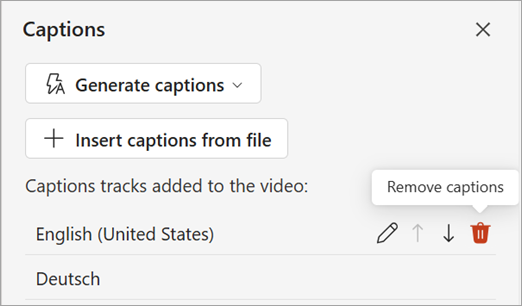
In PowerPoint per Windows, macOS e per il Web è possibile aggiungere sottotitoli e sottotitoli codificati a video e file audio nelle presentazioni. I sottotitoli codificati consentono di rendere accessibile la presentazione a un pubblico più ampio, ad esempio a persone con disabilità uditive o che parlano lingue diverse da quella del video.
Per informazioni sulle procedure consigliate per l'accessibilità, vedere Rendere le presentazioni di PowerPoint accessibili agli utenti con disabilità.
A partire da Office 2016, PowerPoint ha un nuovo formato più semplice per i file delle didascalie, denominato WebVTT. Il lettore video nelle versioni seguenti di PowerPoint può mostrare tali sottotitoli durante la riproduzione video:
- PowerPoint 2016
- PowerPoint 2019
- PowerPoint 2021
- PowerPoint 2024
- PowerPoint per Microsoft 365
I sottotitoli codificati vengono archiviati in un file di testo con estensione VTT. È possibile creare un file di sottotitoli autonomamente o usare uno strumento di creazione sottotitoli. Per cercare online strumenti disponibili e istruzioni dettagliate, digitare "creare file vtt" nel motore di ricerca.
A partire dalla versione 2411, è anche possibile inserire file di didascalia in formato SubRip Text (SRT) che usano la codifica UTF-8.
Per istruzioni su come visualizzare i sottotitoli quando si guarda un video in queste versioni di PowerPoint, vedere Funzionalità di accessibilità nella riproduzione di video e audio in PowerPoint.
Requisiti per questa funzionalità
In Office 2016, la disponibilità della funzionalità di sottotitoli codificati dipende dal modo in cui è stato installato Microsoft 365. I sottotitoli codificati sono disponibili solo per le installazioni di Office 2016 A portata di clic. Le installazioni basate su MSI non hanno funzionalità di sottotitoli. Leggere la sezione successiva per verificare se la funzionalità è disponibile per l'installazione di PowerPoint 2016.
Verificare se Microsoft 365 è stato installato tramite la funzionalità A portata di clic o MSI
Aprire un'applicazione di Office 2016.
Scegliere Account dal menu File.
Per le installazioni di Office 2016 A portata di clic è presente un pulsante Opzioni aggiornamento.
Per le installazioni basate su MSI, il pulsante Opzioni di aggiornamentonon è presente. Verrà visualizzato solo il pulsante Informazioni <sul nome> dell'applicazione.
Se si dispone di un'installazione basata su MSI di Office 2016, vedere la scheda Office 2010-2013 di questo articolo per vedere quali funzionalità per i sottotitoli sono disponibili.
Creare i sottotitoli
Preparare un file di sottotitoli basato su testo con estensione VTT prima di aggiungere i sottotitoli. Per istruzioni su come creare file di sottotitoli, vedere Creare sottotitoli codificati per un video.
Aggiungere sottotitoli a un video
È possibile aggiungere sottotitoli a una presentazione registrata con il commento audio al video, registrazioni dello schermo e qualsiasi altro video tranne i video online inseriti in PowerPoint.
Nella visualizzazione Normale di PowerPoint aprire la diapositiva che contiene il video a cui si vogliono aggiungere i sottotitoli.
Selezionare il video nella diapositiva.
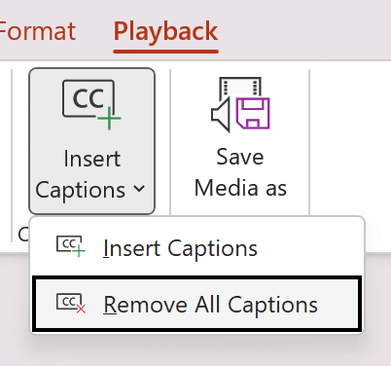
Nella scheda Riproduzione, selezionare Inserisci sottotitoli e quindi selezionare Inserisci sottotitoli.
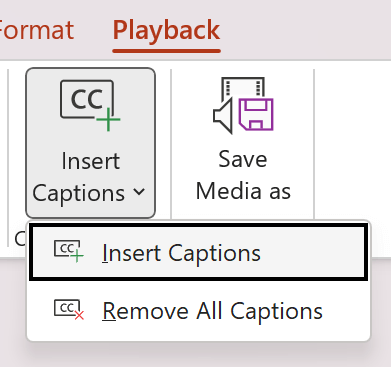
Nella finestra di dialogo Inserisci sottotitoli selezionare il file o i file e quindi fare clic su Inserisci.
Se si vogliono aggiungere altri file di sottotitoli, ripetere la procedura.
Riprodurre il video e verificare che i sottotitoli vengano visualizzati correttamente.
Rimuovere i sottotitoli da un video
Se si vuole modificare un file di didascalia inserito in un video in PowerPoint, è possibile rimuovere il file, modificarlo e quindi aggiungerlo di nuovo al video. Prima di rimuovere il file dal video di PowerPoint, verificare che la copia originale del file di didascalia sia archiviata nel PC.
Se a un video sono stati assegnati più file di sottotitoli, la procedura seguente consente di rimuoverli tutti.
In PowerPoint, nella visualizzazione Normale , aprire la diapositiva con il video che contiene i sottotitoli.
Selezionare il video nella diapositiva.
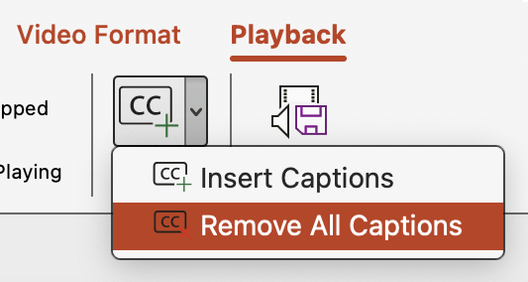
Nella scheda Riproduzione, selezionare Inserisci sottotitoli e quindi selezionare Rimuovi tutti i sottotitoli.
Altri modi per aggiungere sottotitoli codificati
A partire dalla versione 2111, è anche possibile inserire sottotitoli codificati dalla barra multifunzione Accessibilità usando il pulsante Inserisci sottotitoli .
A partire dalla versione 2208, è anche possibile inserire sottotitoli codificati dal menu di scelta rapida visualizzato quando si fa clic con il pulsante destro del mouse su un video.
Suggerimento
Se si usa Microsoft 365, è anche possibile visualizzare i sottotitoli in tempo reale, inclusa la traduzione in tempo reale in un'altra lingua del parlato durante la presentazione, se desiderato. Per altre informazioni, vedere Presentazioni con sottotitoli in tempo reale o automatici in PowerPoint.
Aggiungere sottotitoli a un file audio
A partire dalla versione 2303, è possibile inserire sottotitoli codificati per l'audio nello stesso modo in cui si utilizzano per i video.
Suggerimento
I sottotitoli verranno visualizzati solo nella diapositiva in cui è inserito il file audio, anche se l'audio continua a essere riprodotto in altre diapositive perché l'impostazione Riproduci tra diapositive è attivata.
Argomenti correlati
Rendere le presentazioni di PowerPoint accessibili per gli utenti con disabilità