È possibile usare gli strumenti tabella per aggiungere ed eliminare facilmente righe e colonne di una tabella in PowerPoint.
Aggiungere una riga
Opzione 1: usa il passaggio del mouse & fai clic
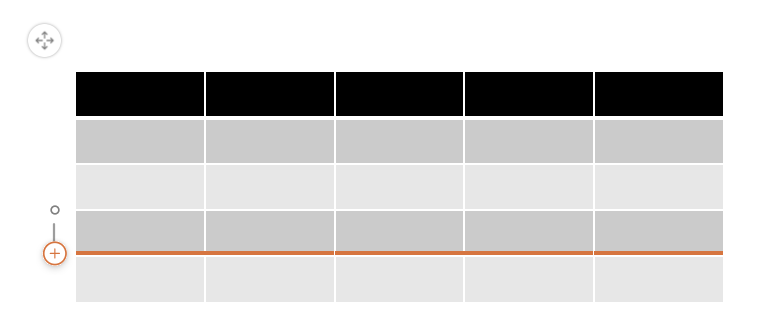
Opzione 2: usare la barra multifunzione
Fare clic su una cella di tabella nella riga superiore o inferiore a quella in cui si vuole inserire la nuova riga.
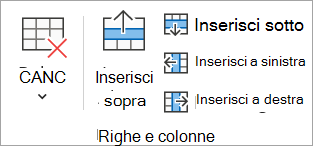
Nel gruppo Righe & Colonne della scheda Layout tabella eseguire una delle operazioni seguenti:
- Per aggiungere una riga sopra la cella selezionata, fare clic su Inserisci sopra (o Inserisci riga sopra).
- Per aggiungere una riga sotto la cella selezionata, fare clic su Inserisci sotto (o Inserisci riga sotto).
-
Nota
- Per aggiungere più righe contemporaneamente, trascinare il mouse per selezionare un numero di righe corrispondente al numero di righe da aggiungere e quindi fare clic su Inserisci sopra o Inserisci sotto. Selezionare ad esempio tre righe esistenti, fare clic su Inserisci sopra o Inserisci sotto e verranno aggiunte altre tre righe.
- Per aggiungere una riga alla fine di una tabella, fare clic sulla cella più a destra dell'ultima riga e quindi premere TAB.
Aggiungere una colonna
Fare clic su una cella di tabella nella colonna a sinistra o a destra di quella in cui si vuole inserire la nuova colonna.
Nel gruppo Righe & Colonne della scheda Layout tabella eseguire una delle operazioni seguenti:
Per aggiungere una colonna a sinistra della cella selezionata, fare clic su Inserisci a sinistra (o Inserisci colonna a sinistra).
Per aggiungere una colonna a destra della cella selezionata, fare clic su Inserisci a destra (o Inserisci colonna a destra).
Nota
Per aggiungere più colonne contemporaneamente, trascinare il mouse per selezionare un numero di colonne corrispondente al numero di colonne da aggiungere e quindi fare clic su Inserisci a sinistra o Inserisci a destra. Selezionare ad esempio tre colonne esistenti, fare clic su Inserisci a sinistra o Inserisci a destra e verranno aggiunte altre tre colonne.
- Selezionare una cella all'interno della tabella.
- Nel gruppo Opzioni stile tabella della scheda Struttura tabella selezionare Riga di intestazione.
- Immettere le intestazioni di colonna nella prima riga della tabella.
Eliminare una riga o una colonna
- Fare clic su una cella di tabella della colonna o riga che si vuole eliminare.
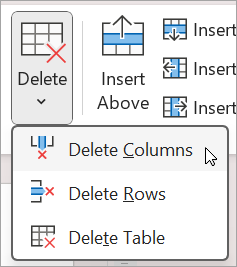
- Nel gruppo Righe & colonne della scheda Layout tabella fare clic su Elimina e quindi su Elimina colonne o Elimina righe.
Eliminare una tabella
- Fare clic sulla tabella per selezionarla.
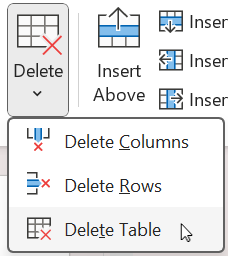
- Nel gruppo Righe & colonne della scheda Layout tabella fare clic su Elimina e quindi su Elimina tabella oppure premere CANC sulla tastiera.
Aggiungere una riga
Fare clic su una cella di tabella nella riga superiore o inferiore a quella in cui si vuole inserire la nuova riga.
Nel gruppo Righe & Colonne della scheda Layout tabella eseguire una delle operazioni seguenti:
Per aggiungere una riga sopra la cella selezionata, fare clic su Inserisci sopra (o Inserisci riga sopra).
Per aggiungere una riga sotto la cella selezionata, fare clic su Inserisci sotto (o Inserisci riga sotto).
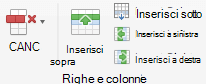
Nota
- Per aggiungere più righe contemporaneamente, utilizzare il mouse per selezionare un numero di righe uguale alla quantità che si desidera aggiungere e quindi fare clic su Inserisci riga sopra o Inserisci riga sotto. Selezionare ad esempio tre righe esistenti, fare clic su Inserisci riga sopra o Inserisci riga sotto e verranno aggiunte altre tre righe.
- Per aggiungere una riga alla fine di una tabella, fare clic sulla cella più a destra dell'ultima riga e quindi premere TAB.
Aggiungere una colonna
Fare clic su una cella di tabella nella colonna a sinistra o a destra di quella in cui si vuole inserire la nuova colonna.
Nel gruppo Righe & Colonne della scheda Layout tabella eseguire una delle operazioni seguenti:
Per aggiungere una colonna a sinistra della cella selezionata, fare clic su Inserisci a sinistra (o Inserisci colonna a sinistra).
Per aggiungere una colonna a destra della cella selezionata, fare clic su Inserisci a destra (o Inserisci colonna a destra).
Nota
Per aggiungere più colonne contemporaneamente, utilizzando il mouse, trascinare per selezionare un numero di colonne uguale alla quantità che si desidera aggiungere, quindi fare clic su Inserisci colonna a sinistra o Inserisci colonna a destra. Ad esempio, selezionare tre colonne esistenti, fare clic su Inserisci due colonne a sinistra o Inserisci colonna a destra e verranno aggiunte altre tre colonne.
- Selezionare una cella all'interno della tabella.
- Nella scheda Progettazione tabella selezionare Riga di intestazione.
- Immettere le intestazioni di colonna nella prima riga della tabella.
Eliminare una riga o una colonna
- Fare clic su una cella di tabella della colonna o riga che si vuole eliminare.
- Nel gruppo Righe & colonne della scheda Layout tabella fare clic su Elimina e quindi su Elimina colonne o Elimina righe.
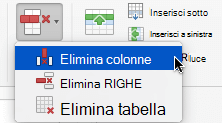
Eliminare una tabella
- Fare clic sulla tabella per selezionarla.
- Nel gruppo Righe & colonne della scheda Layout tabella fare clic su Elimina e quindi su Elimina tabella oppure premere CANC sulla tastiera.
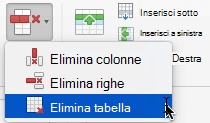
Aggiungere una riga
Fare clic su una cella di tabella nella riga superiore o inferiore a quella in cui si vuole inserire la nuova riga.
Nella scheda Layout tabella (o solo Tabella) eseguire una delle operazioni seguenti:
Aggiungere una colonna
Fare clic su una cella di tabella nella colonna a sinistra o a destra di quella in cui si vuole inserire la nuova colonna.
Nella scheda Layout tabella (o solo Tabella) eseguire una delle operazioni seguenti:
Per aggiungere una colonna a sinistra della cella selezionata, fare clic su Inserisci a sinistra.
Per aggiungere una colonna a destra della cella selezionata, fare clic su Inserisci a destra.
Nota
PowerPoint per il web non è in grado di aggiungere più righe o colonne contemporaneamente.
- Selezionare una cella all'interno della tabella.
- Nel gruppo Opzioni stile tabella della scheda Struttura tabella selezionare Riga di intestazione.
- Immettere le intestazioni di colonna nella prima riga della tabella.
Se sulla barra multifunzione è presente una scheda Tabella anziché una scheda Progettazione tabella , significa che si sta usando la barra multifunzione a una riga. Seguire invece queste istruzioni:
- Selezionare una cella all'interno della tabella.
- Nella scheda Tabella , selezionare Opzioni di stile, quindi selezionare Riga di intestazione.
Eliminare una riga o una colonna
- Fare clic su una cella di tabella della colonna o riga che si vuole eliminare.
- Nella scheda Layout tabella (o solo Tabella), selezionare Elimina, quindi selezionare Elimina colonne o Elimina righe.
Eliminare una tabella
- Fare clic in un punto qualsiasi della tabella.
- Nella scheda Layout tabella (o solo Tabella), selezionare Elimina e quindi selezionare Elimina tabella.
Vedere anche
Unire o dividere celle di una tabella in PowerPoint
Modificare l'aspetto di una tabella
Aggiungere una tabella a una diapositiva

