

Per modificare la formattazione del piè di pagina, ad esempio stile, dimensioni e colore del carattere, in tutte le diapositive contemporaneamente, è possibile apportare le modifiche nello schema diapositiva della presentazione.
Modificare la formattazione del piè di pagina di tutte le diapositive
Per modificare la formattazione del tipo di carattere nel piè di pagina, eseguire le operazioni seguenti:
- Scegliere Schema>diapositiva dal menu Visualizza.
- Nella parte superiore del riquadro anteprima fare clic sullo schema diapositiva per selezionarlo.
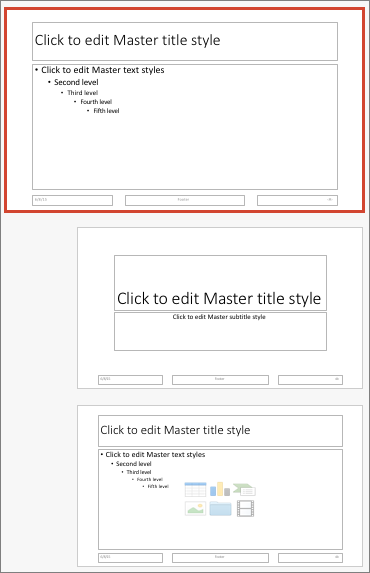
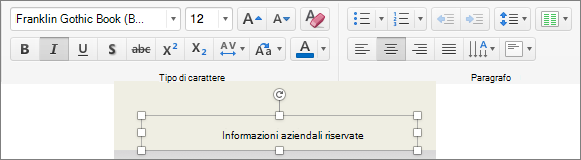
- Evidenziare tutti gli elementi del piè di pagina, come data, testo del piè di pagina o numero di diapositiva, quindi nella scheda Home scegliere la formattazione del tipo di carattere desiderata nei gruppi Carattere e Paragrafo.
Importante
Per essere certi che i piè di pagina modificati vengano visualizzati nelle diapositive, nel menu Inserisci fare clic su Intestazione e piè di pagina. Nella scheda Diapositiva selezionare tutti i piè di pagina da visualizzare nelle diapositive, tra cui Data e ora, Numero diapositiva e Piè di pagina. Quando si torna alla visualizzazione Normale, le modifiche apportate al piè di pagina dovrebbero comparire su qualsiasi elemento del piè di pagina selezionato.
Nota
- È possibile modificare la formattazione del tipo di carattere dei piè di pagina nei singoli layout di pagina nella visualizzazione Schema diapositiva selezionando un layout di pagina nel passaggio 2 e modificando lo stile nella scheda Home .
- È possibile modificare la formattazione del tipo di carattere dei piè di pagina in singole diapositive selezionando il testo del piè di pagina in visualizzazione Normale e modificando lo stile nella scheda Home .
Informazioni correlate
Aggiungere un logo, il nome della società o testo di intestazione o piè di pagina agli stampati
Aggiungere o rimuovere una nota a piè di pagina
Personalizzare uno schema diapositiva
Creare o modificare layout diapositiva in PowerPoint per Mac