

Può essere necessario cambiare le dimensioni, la forma o l'orientamento delle diapositive per la presentazione o per semplificare la stampa. È possibile scegliere l'orientamento orizzontale o verticale oppure configurare impostazioni di pagina personalizzate, in base alle proprie esigenze.
Attualmente non è possibile combinare diapositive con orientamento orizzontale e verticale nella stessa presentazione. Per una soluzione alternativa suggerita, vedere È possibile usare l'orientamento orizzontale e verticale per le diapositive nella stessa presentazione?)
Se è una caratteristica che si vuole richiedere, inviare un feedback per aiutarci ad assegnare priorità alle nuove funzionalità negli aggiornamenti futuri. Per altre informazioni, vedere Come inviare feedback su Microsoft 365.
Modificare le dimensioni delle diapositive
Nel gruppo Personalizza all'estrema destra della scheda Progettazione fare clic su Dimensioni diapositiva.

Fare clic su Dimensioni diapositiva personalizzate.
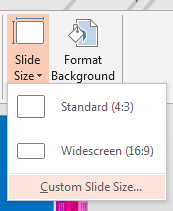
Nell'elenco Formato diapositive fare clic sulle dimensioni che si vogliono usare oppure usare le caselle Larghezza e Altezza caselle per selezionare dimensioni personalizzate.
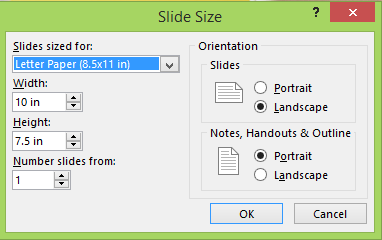
Fare clic su OK.
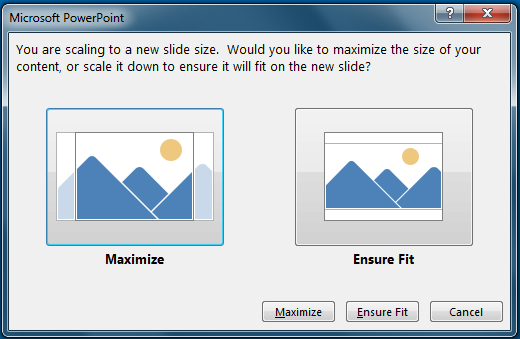
PowerPoint ora chiede di ingrandire le dimensioni del contenuto nel nuovo layout (per fare questo, fare clic su Ingrandisci) o ridimensionarlo in modo che tutto il contenuto si adatti al nuovo layout (per farlo, fare clic su Adatta correttamente).
Nota
Se si scegliere di ingrandire, alcuni contenuti potrebbero non rientrare nei margini di stampa.
Nota
A differenza delle pagine dei documenti di Word, le diapositive di PowerPoint non hanno margini che consentono di modificarne il layout. Le diapositive si estendono da un bordo all'altro. Quando si stampano le diapositive, le limitazioni della stampante possono causare la presenza di un margine bianco intorno alle diapositive. Tuttavia, è possibile modificare i margini all'interno delle caselle di testo e delle forme.
Cambiare l'orientamento della diapositiva
Anche se le presentazioni in formato widescreen con orientamento orizzontale sono le più diffuse, si potrebbe scoprire che per la propria presentazione l'orientamento verticale offre risultati migliori.
Nota
È possibile modificare l'orientamento dell'intera presentazione, non di singole diapositive.
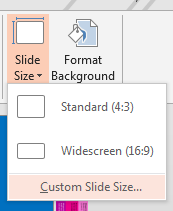
Nel gruppo Personalizza della scheda Progettazione fare clic su Dimensioni diapositiva.
Fare clic su Dimensioni diapositiva personalizzate.
Cambiare l'orientamento delle diapositive in Verticale o Orizzontale.
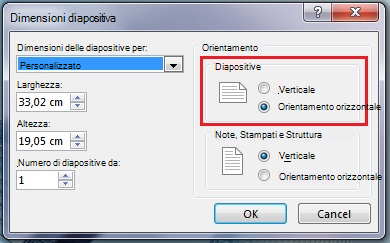
Nota
Si può modificare anche l'orientamento di stampati, note e struttura.
Fare clic su OK.
PowerPoint ora chiede di ingrandire le dimensioni del contenuto nel nuovo layout (per fare questo, fare clic su Ingrandisci) o ridimensionarlo in modo che tutto il contenuto si adatti al nuovo layout (per farlo, fare clic su Adatta correttamente).
Nota
Se si scegliere di ingrandire, parte del contenuto potrebbe non essere visibile nella diapositiva.
Vedere anche
Modificare le dimensioni delle diapositive
Impostare l'orientamento e la posizione del testo in una forma o una casella di testo in PowerPoint
Soluzione alternativa per stampare le diapositive senza bordi bianchi