
Quando si crea una presentazione e quindi la si salva come modello di PowerPoint (con estensione potx), è possibile condividerla con i colleghi e riutilizzarla. Per creare un modello, è necessario modificare uno schema diapositiva e una serie di layout di diapositiva.
Suggerimento
 Scegli tra migliaia di modelli gratuiti da scaricare nei modelli Microsoft
Selezionare un argomento per visualizzare le istruzioni dettagliate:
Creare un modello di PowerPoint
Aprire una presentazione vuota: File>nuova>presentazione vuota
Nella scheda Progettazione selezionare Dimensioni>diapositiva Dimensioni diapositiva personalizzate e scegliere l'orientamento della pagina e le dimensioni desiderate.
Nel gruppo Visualizzazioni master della scheda Visualizza selezionare Schema diapositiva.
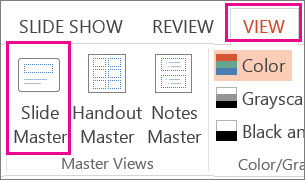
Lo schema diapositiva è l'immagine della diapositiva più grande nella parte superiore dell'elenco di anteprime. I layout associati sono posizionati al di sotto.
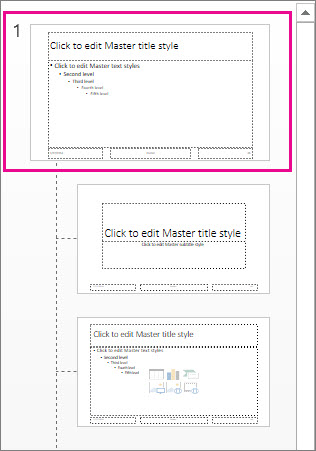
Per apportare modifiche allo schema diapositiva o ai layout, nella scheda Schema diapositiva eseguire una delle operazioni seguenti:
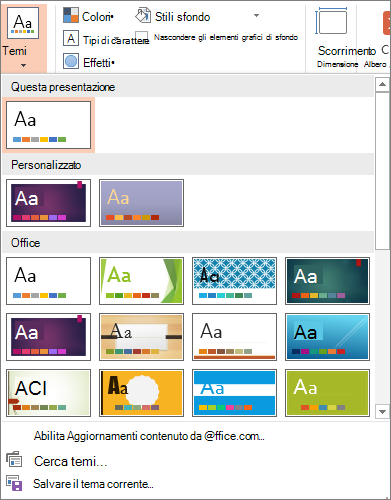
Per aggiungere un tema a colori con tipi di carattere ed effetti speciali, selezionare Temi e scegliere un tema dalla raccolta. Usare la barra di scorrimento a destra per vedere altri temi.
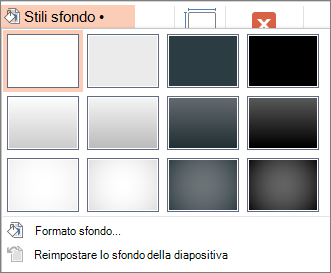
Per modificare lo sfondo, selezionare Stili sfondo e scegliere uno sfondo.
Per aggiungere un segnaposto (per testo, immagini, grafici, video, audio e altri oggetti), nel riquadro di anteprima della diapositiva fare clic sul layout diapositiva in cui si vuole includere il segnaposto ed eseguire le operazioni seguenti:
- Selezionare Inserisci segnaposto e scegliere il tipo di segnaposto da aggiungere.
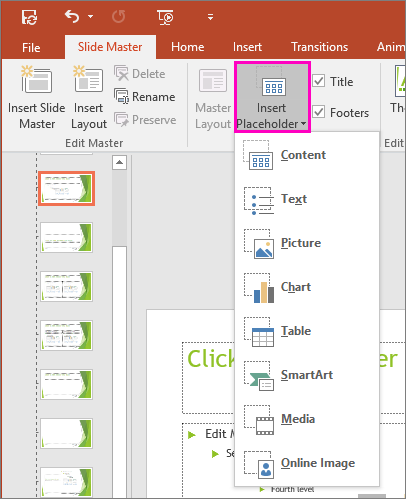
- Nello schema diapositiva o nel layout diapositiva selezionare e trascinare per disegnare le dimensioni segnaposto.
Mancia:Per ridimensionare un segnaposto, trascinare l'angolo di uno dei bordi.
- Selezionare Inserisci segnaposto e scegliere il tipo di segnaposto da aggiungere.
Per spostare un segnaposto in uno schema diapositiva o in un layout, selezionarne il bordo e trascinarlo in una nuova posizione.
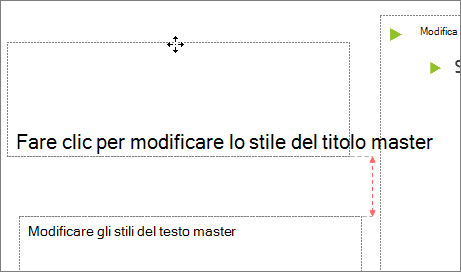
Per rimuovere un segnaposto indesiderato da uno schema diapositiva o un layout, selezionarlo nel riquadro di anteprima, selezionare il bordo nella diapositiva e premere CANC.
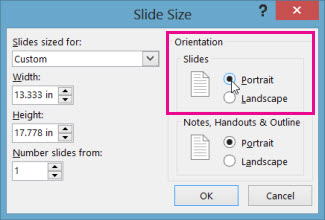
Per impostare l'orientamento della pagina per tutte le diapositive della presentazione, selezionare Dimensioni>diapositiva personalizzate.

In Orientamento scegliere Verticale o Orizzontale.
Salvare la presentazione come modello di PowerPoint (con estensione potx)
Nella scheda File selezionare Salva con nome (o Salva una copia, se si usa Microsoft 365).
Nell'elenco Tipo file scegliere Modello di PowerPoint.
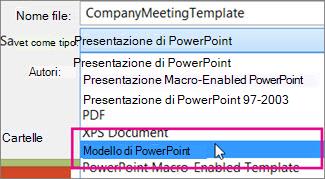
Quando si sceglie il tipo "modello", PowerPoint in genere imposta la posizione di archiviazione sulla cartella appropriata, ovvero la cartella Modelli di Office personalizzati .
Nella finestra di dialogo Salva con nome digitare un nome per il modello nella casella Nome file oppure accettare quello suggerito.
Selezionare Salva.
Usare il modello per una nuova presentazione
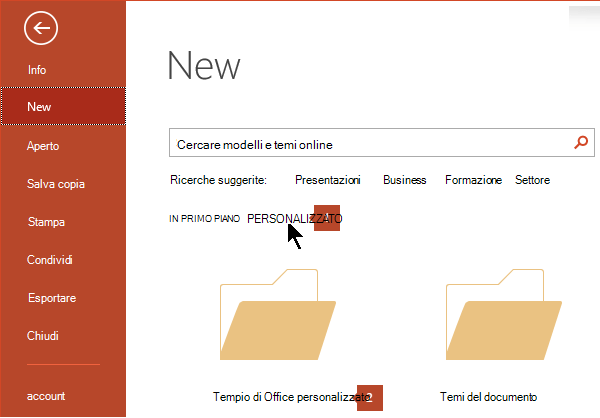
- Selezionare File>nuovo.
- Selezionare Personale e quindi fare doppio clic sul modello salvato.
Vedere anche
- Creare un tema personale in PowerPoint
- Salvare una struttura di diapositiva (tema) come modello
- Modificare, modificare o eliminare un segnaposto
- Informazioni sugli schemi diapositiva
- Informazioni sui layout diapositiva
- Creare e usare un modello personalizzato in Microsoft 365 per Mac
- Come creare una presentazione di PowerPoint con marchio