
Un album di foto di PowerPoint è una presentazione che è possibile creare per visualizzare le fotografie personali o aziendali. È possibile scaricare modelli di album di foto di PowerPoint da Office.com oppure crearne di personalizzati.
Un album di foto di PowerPoint è una presentazione che è possibile creare per visualizzare le fotografie personali o aziendali. Se si vuole creare l'album di foto da un modello predefinito, è possibile cercarne uno nella casella di ricerca Cerca modelli e temi online e scegliere quello che si preferisce.
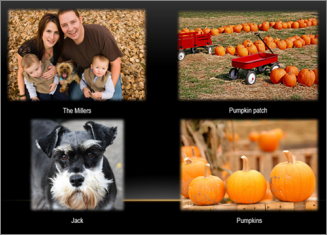 Figura: Album fotografico di esempio con 4 foto in una diapositiva
Iniziare a creare l'album di foto aggiungendo immagini
- In Inserisci fare clic sulla freccia sotto Album foto e quindi su Nuovo album foto.
- Nella finestra di dialogo Album foto in Inserisci immagine da fare clic su File/Disco.
- Nella finestra di dialogo Inserisci nuove immagini trovare la cartella contente l'immagine che si desidera inserire, fare clic su di essa e quindi su Inserisci.
- Per modificare l'ordine di visualizzazione delle immagini, in Immagini nell'album fare clic sul nome di file dell'immagine che si desidera spostare e quindi utilizzare i pulsanti di direzione per spostarsi verso l'alto o verso il basso nell'elenco.
- Fare clic su Crea nella finestra di dialogo Album foto.
Altre cose che puoi fare con gli album fotografici
Selezionare uno dei titoli seguenti per aprire la sezione e visualizzare le istruzioni dettagliate.
Aggiungere didascalie alle immagini
L'aggiunta di una didascalia consiste nel digitare testo che descrive ogni immagine dell'album di foto.
- Aprire la presentazione dell'album di foto.
- Nel gruppo Immagini della scheda Inserisci fare clic sulla freccia sotto Album foto e quindi su Modifica album foto.
- In Opzioni immagine selezionare la casella di controllo Didascalie sotto tutte le immagini .
Se la casella di controllo Didascalie sotto TUTTE le immagini è disattivata o non è disponibile, è necessario specificare prima un layout per le immagini nell'album di foto.
Per specificare un layout per le immagini, nell'elenco Layout immagine in Layout album selezionare il layout desiderato.

- Fare clic su Aggiorna.
Per impostazione predefinita, il nome di file dell'immagine viene utilizzato come segnaposto per il testo della didascalia. - In visualizzazione Normale fare clic sul segnaposto di testo didascalia e quindi digitare un didascalia che descriva l'immagine.
Modificare l'aspetto di un'immagine
Nel gruppo Immagini della scheda Inserisci fare clic sulla freccia sotto Album foto e quindi su Modifica album foto.
Nella finestra di dialogo Modifica album foto eseguire una o più delle operazioni seguenti:
- Per visualizzare tutte le immagini dell'album di foto in bianco e nero, in Opzioni immagine selezionare la casella di controllo Tutte le immagini in bianco e nero.
- Per modificare il layout delle immagini, nell'elenco Layout immagine in Layout album fare clic sul layout desiderato.
- Per aggiungere una cornice alle immagini, nell'elenco Forma cornice in Layout album selezionare una forma di cornice adatta a tutte le immagini dell'album.
- Per selezionare un tema per l'album di foto, in Layout album fare clic su Sfoglia accanto a Tema e quindi nella finestra di dialogo Scegli tema individuare il tema che si desidera utilizzare.
Per ruotare un'immagine oppure aumentarne o ridurne la luminosità o il contrasto, selezionare l'immagine nell'elenco Immagini nell'album e quindi eseguire le operazioni seguenti:
- Per ruotare un'immagine in senso orario, fare clic su
 .
. - Per ruotare un'immagine in senso antiorario, fare clic su

- Per aumentare il contrasto, fare clic su
 .
. - Per ridurre il contrasto, fare clic su
 .
. - Per aumentare la luminosità, fare clic su
 .
. - Per ridurre la luminosità, fare clic su
 .
.
- Per ruotare un'immagine in senso orario, fare clic su
Condividere l'album di foto con altri utenti
Esistono diversi modi per condividere l'album di foto con altri utenti.
- Trasformare una presentazione in un video
- Inviare una presentazione tramite posta elettronica ad altri utenti
Rimuovere un'immagine da un album di foto
- Fare clic su Inserisci>album> fotoModifica album foto.

- In Immagini nell'album seleziona l'immagine e quindi fai clic su Rimuovi.