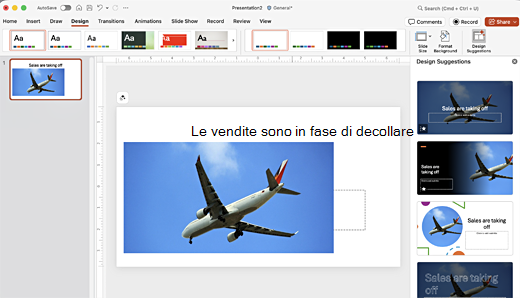
Designer migliora le diapositive per gli abbonati a Microsoft 365 generando automaticamente idee di progettazione tra cui scegliere.
Mentre si inserisce contenuto in una diapositiva, Designer opera in background per associare quel contenuto a layout dal design professionale.
Ottieni suggerimenti per la progettazione
In PowerPoint è possibile ottenere idee per progetti in qualsiasi momento. Nella scheda Progettazione , selezionare
 Suggerimenti per la progettazione.
I suggerimenti per la progettazione sono attivati per impostazione predefinita, ma la prima volta che si prova Designer potrebbe apparire una richiesta di autorizzazione a fornire idee per i progetti.
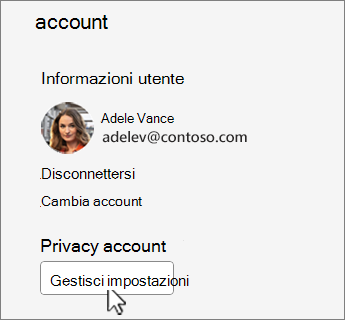
Se non sei sicuro che l'opzione sia attivata, vai alla scheda File , seleziona Account e in Privacy account seleziona Gestisci impostazioni. Seleziona la casella per attivare le esperienze connesse facoltative.
Nota
Microsoft si impegna a proteggere la sicurezza e la privacy degli utenti durante l'utilizzo di Designer. Per altre informazioni, vedere l'Informativa sulla privacy di Microsoft.
Se non è ancora attivato, nella scheda File scegliere Opzioni. Nella scheda Generale , selezionare Mostra suggerimenti automatici e Mostra suggerimenti automatici quando creo una nuova presentazione.
Passare al riquadro Suggerimenti per la progettazione sul lato destro della finestra ed esaminare le idee per progetti
Selezionare la struttura desiderata e la diapositiva viene modificata di conseguenza. Per uscire dal riquadro Suggerimenti progettazione senza apportare modifiche, selezionare la X nell'angolo superiore sinistro del riquadro.
Si può anche selezionare un'altra idea nel riquadro oppure tornare alla struttura diapositiva originale. Premere CTRL+Z per annullare una modifica di progettazione appena selezionata.
Esplora Designer
Altre informazioni sulle diverse funzionalità di Designer per migliorare le presentazioni. Aggiungi facilmente una foto alla diapositiva del titolo e ottieni un design coerente tra le diapositive. È possibile utilizzare gli elementi grafici SmartArt per trasformare il testo in oggetti visivi accattivanti. Designer, cerca i termini chiave per cui contiene illustrazioni e visualizza oggetti visivi pertinenti in vari layout. Scopri quali altre funzionalità Designer ha da offrire.

Una foto di diapositiva titolo e uno schema di progettazione
Quando si inizia una presentazione vuota e si aggiunge del testo alla diapositiva, Designer suggerisce foto di alta qualità in linea con il contenuto della diapositiva. Consiglia inoltre una combinazione di colori che si abbini bene alla foto scelta. Tutte le diapositive della presentazione si incastrano visivamente.
Layout professionali
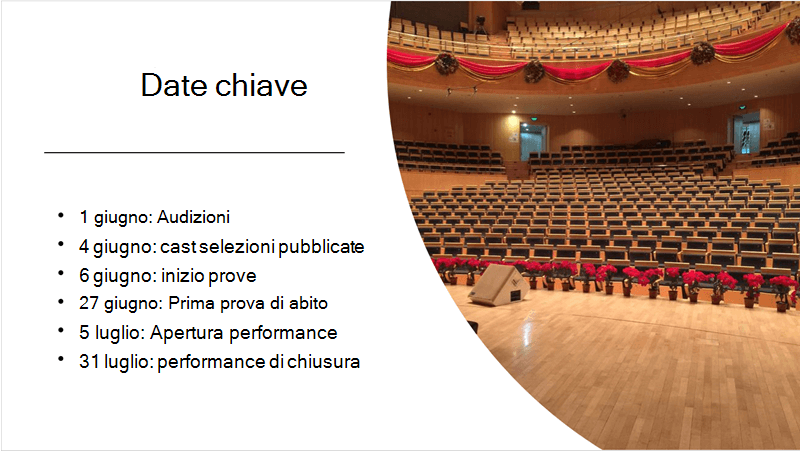
Designer rileva immagini, grafici o tabelle in una diapositiva e offre diversi suggerimenti per disporli in un layout coerente e accattivante.
Più oggetti visivi, meno testo
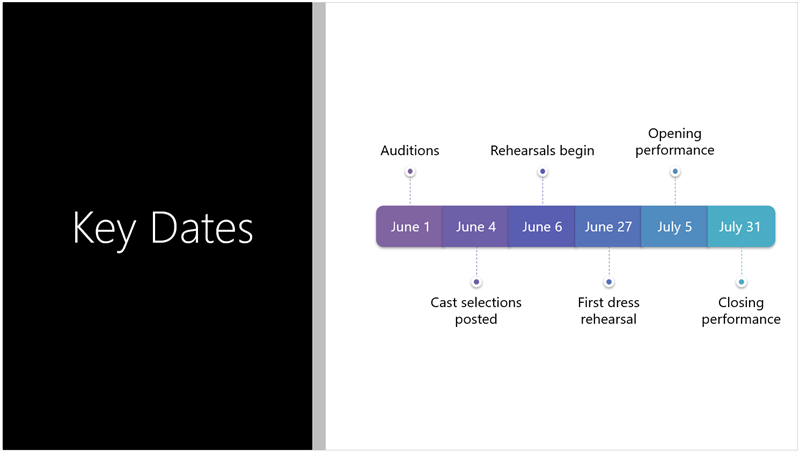
Troppo testo nella diapositiva? Designer può trasformare il testo, come ad esempio elenchi, processi, o sequenze temporali in un grafico ben leggibile. Ulteriori informazioni sugli elementi grafici SmartArt.
Illustrazioni
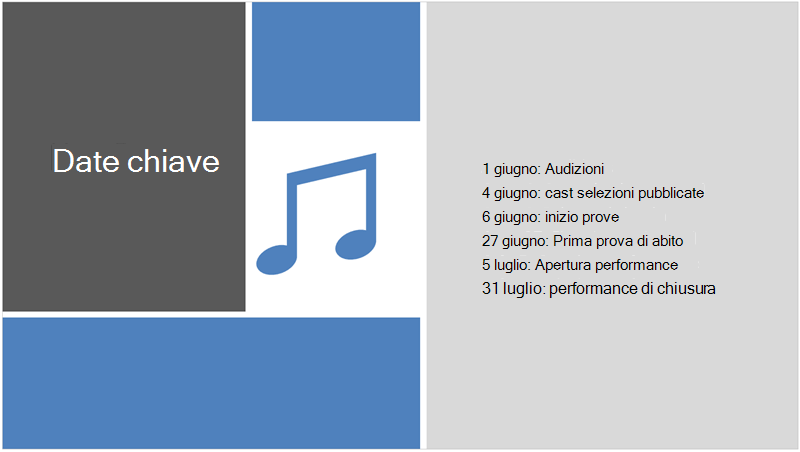
Designer cerca i termini e i concetti chiave per i quali dispone di illustrazioni e li mostra in layout diversi. Le illustrazioni provengono dalla raccolta di icone di Microsoft 365.
Gestisci Designer
Se non si desidera che Designer offra automaticamente suggerimenti:
- Nella scheda File , selezionare Opzioni nella parte inferiore del riquadro.
- Nella scheda Generale scorrere fino a Suggerimenti di progettazione e deselezionare la casella di controllo Mostra suggerimenti automaticamente .
Requisiti per i suggerimenti di progettazione per Windows

|
Questa è una funzionalità di Microsoft 365 riservata agli abbonati. Trovare qual è la versione in uso |
|---|---|
| Idee per progetti per una foto Si applica a: |
PowerPoint per Microsoft 365 Canale corrente: Versione 1511 o successiva Canale Enterprise semestrale: Versione 1602 o successiva |
| Più foto, estrazione dei colori e riconoscimento facciale Si applica a: |
PowerPoint per Microsoft 365 Canale corrente: Versione 1603 o successiva Canale Enterprise semestrale: Versione 1605 o successiva |
| Conversione elenchi in elementi grafici SmartArt Si applica a: |
PowerPoint per Microsoft 365 Canale corrente: Versione 1609 o successiva Canale Enterprise semestrale: Versione 1701 o successiva |
| Idee per progetti per elenchi orientati all'azione Si applica a: |
PowerPoint per Microsoft 365 Canale corrente: Versione 1702 o successiva Canale Enterprise semestrale: Versione 1708 o successiva |
| Idee per progetti in cui le icone sostituiscono il testo Si applica a: |
PowerPoint per Microsoft 365 Canale corrente: Versione 1612 o successiva Canale Enterprise semestrale: Non ancora disponibile |
| Idee per progetti per i grafici Si applica a: |
PowerPoint per Microsoft 365 Canale corrente: Versione 1705 o successiva Canale Enterprise semestrale: Versione 1803 o successiva |
| Idee di progettazione per le sequenze temporali Si applica a: |
PowerPoint per Microsoft 365 Canale corrente: Versione 1707 o successiva Canale Enterprise semestrale: Versione 1803 o successiva |
| Idee per progetti per la conversione di testo in icone + grafica SmartArt Si applica a: |
PowerPoint per Microsoft 365 |
| Idee per progetti per il contenuto disegnato con input penna Si applica a: |
PowerPoint per Microsoft 365 Canale corrente: Versione 1812 o successiva Canale Enterprise semestrale: Non ancora disponibile |
Risoluzione dei problemi per Microsoft 365
In caso di problemi con Designer con PowerPoint in Microsoft 365, ecco alcune soluzioni che puoi provare.
Cosa succede se non ho il pulsante Suggerimenti per la progettazione?
Se non hai il pulsante Suggerimento di progettazione, ecco alcuni aspetti da esaminare.
I suggerimenti per la progettazione sono disponibili solo per gli abbonati a Microsoft 365
Nelle versioni desktop di PowerPoint solo gli abbonati ricevono suggerimenti di progettazione. Per provare o acquistare un abbonamento a Microsoft 365, passare a Microsoft 365.
In PowerPoint per il web, i suggerimenti per la progettazione sono disponibili per tutti.
Un pacchetto di abbonamento a Microsoft 365 non include idee per progetti: Office 365 Germania.
Attivare le esperienze connesse di Office
Per usare Designer, verificare che le "esperienze connesse" di Office siano attivate. Nella scheda File selezionare Account, quindi in Privacy account scegliere Gestisci impostazioni. In Esperienze connesse facoltative selezionare la casella di controllo Attiva esperienze connesse facoltative. Per altre informazioni, vedere Abilitazione e disabilitazione dei servizi intelligenti.
L'amministratore potrebbe aver disattivato Designer
Designer è una funzionalità riservata agli abbonati a Microsoft 365, ma alcune organizzazioni potrebbero disattivarla. Se si ha un abbonamento a Microsoft 365 ma non è presente Pulsante Suggerimenti per la progettazione , chiedi al reparto IT.
Reinstallare Office per ottenere le funzionalità in abbonamento
Se è stato eseguito l'aggiornamento da Microsoft 365 a un abbonamento a Microsoft 365, è necessario disinstallare Microsoft 365 e quindi reinstallarlo per ottenere le funzionalità esclusive dell'abbonamento. Passare alle istruzioni negli articoli seguenti:
Riavviare l'app per ottenere Designer
A volte gli utenti scoprono che la prima volta che avviano PowerPoint dopo aver installato Microsoft 365, Il pulsante Suggerimenti per la progettazione non è disponibile. Il riavvio dell'app consente di risolvere il problema.
Cosa succede se si seleziona il pulsante Suggerimenti di progettazione e non sono presenti suggerimenti?
Se non ricevi suggerimenti quando selezioni il pulsante Suggerimenti per la progettazione , ecco alcuni aspetti da controllare.
- È possibile che tu non sia connesso a Internet. Assicurati di avere una connessione Internet attiva e riprova. Designer va online per ottenere idee per progetti.
- Usare un tema fornito con PowerPoint (non un tema personalizzato o uno scaricato da un'altra origine).
Nessun suggerimento per la progettazione per le diapositive con immagini
- Verificare che alla diapositiva sia applicato il layout diapositiva Titolo o Contenuto titolo + .
- Non usare altri oggetti o forme oltre alla foto nella stessa diapositiva.
- Usare al massimo quattro foto (JPG, PNG, GIF o BMP) per diapositiva e verificare che le relative dimensioni siano superiori a 200 x 200 pixel.
Nessun suggerimento di progettazione per le diapositive basate su processo
Verificare che alla diapositiva sia applicato il layoutdiapositivaContenuto titolo + .
Non usare altre foto, oggetti o forme nella diapositiva che contiene il testo del processo.
Poiché Designer è un servizio relativamente nuovo, è ancora in fase di sviluppo. Se Designer non può generare opzioni di alta qualità, non ne mostrerà affatto. Stiamo lavorando per consentire la generazione di idee per progetti brillanti per una maggiore varietà di contenuti.
Naturalmente, se i suggerimenti per progetti non sono utili, è possibile disattivarli andando nella scheda File , selezionando Opzioni e, nella scheda Generale , deselezionando la casella di controllo Mostra automaticamente idee per progetti .
Qualcun altro sta modificando
Se si sta creando una presentazione in modalità condivisa con altre persone e più di una persona sta attivamente modificando una singola diapositiva nello stesso momento, Designer non offre suggerimenti su tale diapositiva.
Quando un singolo utente modifica una diapositiva, Designer riprende a suggerire progetti in risposta ad azioni specifiche eseguite dall'utente, come l'inserimento di una foto.
Non vengono visualizzati suggerimenti per le diapositive che contengono forme o caselle di testo
Designer non è in grado di suggerire suggerimenti di progettazione quando una diapositiva contiene una forma o una casella di testo. È possibile inserire foto e testo in un segnaposto.
Cosa succede se il pulsante Suggerimenti di progettazione è disattivato?
Se il pulsante Suggerimenti di progettazione sulla barra multifunzione è presente ma non è disponibile, ecco alcuni elementi da controllare:
- È possibile che tu non sia connesso a Internet. Assicurati di avere una connessione Internet attiva e riprova.
- Non è selezionata una singola diapositiva. Può succedere quando vengono selezionate più diapositive nel riquadro di anteprima delle diapositive in visualizzazione normale , quando lo stato attivo nel riquadro di anteprima è tra due diapositive. Oppure quando viene selezionato il riquadro delle note o si è in visualizzazione Presentazione anziché in visualizzazione normale .