

È possibile creare e stampare pagine note per accompagnare l'utente durante una presentazione di PowerPoint.
Una pagina Note stampata visualizza un'anteprima della diapositiva su metà della pagina e le note del relatore nell'altra metà.
Aggiungere numeri di pagina, piè di pagina, intestazioni o una data alle pagine Note
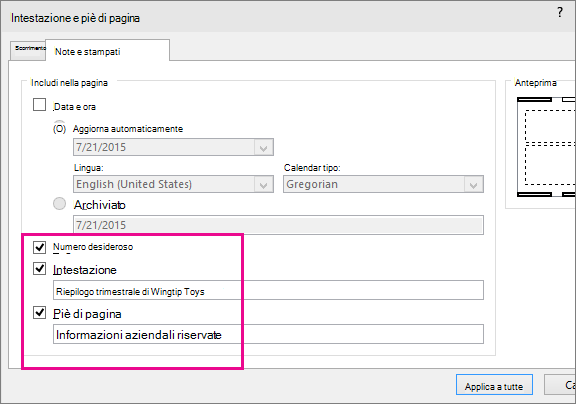
Nella scheda Inserisci della barra multifunzione della barra degli strumenti, nella sezione Testo , selezionare Intestazione & Piè di pagina. Viene visualizzata la finestra di dialogo Intestazione e piè di pagina.
Nella finestra di dialogo Intestazione e piè di pagina selezionare la scheda Note e stampati.
Selezionare le caselle di controllo relative agli elementi da includere nella pagina note stampata e quindi digitare il testo da visualizzare nella parte superiore o inferiore di ogni pagina delle note.
Nota
Per impostazione predefinita, Numero di pagina è attivato. Deselezionare la casella di controllo se non si vuole visualizzarlo nelle pagine delle note stampate.
Per aggiungere Dati e tempo con le opzioni di formattazione come indicato di seguito:
Per Eseguire questa operazione Aggiungere una data e un'ora che vengono aggiornate ogni volta che si apre la presentazione Fare clic su Aggiorna automaticamente, quindi selezionare il formato di data o ora da usare. Aggiungere una data e un'ora fisse Selezionare Fisso e quindi digitare la data e l'ora desiderate. L'immagine di anteprima mostra gli elementi attivati. Quattro rettangolini vengono visualizzati nei quattro angoli dell'immagine di anteprima. Un rettangolo in grassetto indica che l'elemento è attivato per le note stampate.

Selezionare Applica a tutte.
Nella scheda Visualizza della barra multifunzione selezionare Pagina note per visualizzare l'effetto delle modifiche.
Nomi e percorsi file
PowerPoint non supporta l'inserimento automatico di un nome file o di un nome percorso. Seguire invece una procedura precedente e digitare il file o il percorso nella casella di testo designata.
Aggiungere un logo o un'altra immagine alle note
Per aggiungere un'immagine alle pagine Note, modificare lo Schema note:
Sulla barra degli strumenti selezionare la scheda Visualizza e quindi scegliere Schema note.
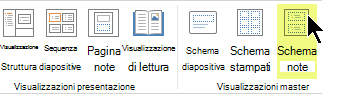
Nella scheda Inserisci della barra multifunzione selezionare Inserisci, quindi Immagini.
Trovare l'immagine desiderata, selezionarla e fare clic su Inserisci.
Trascinare l'immagine nel punto desiderato e ridimensionarla, se necessario.
Per altre opzioni di formattazione, selezionare la scheda Formato immagine .
Eliminare informazioni contenute in intestazioni e piè di pagina dalle note
- Selezionare una diapositiva.
- Selezionare Inserisci>intestazione &
 .
. - Nella finestra di dialogo Intestazione e piè di pagina selezionare la scheda Note e stampati.
- Deselezionare le caselle relative alle opzioni da rimuovere dall'intestazione o dal piè di pagina.
- Selezionare Applica a tutte.
- Nella scheda Visualizza della barra multifunzione selezionare Pagina note per visualizzare l'effetto delle modifiche.
Queste modifiche non influiscono sulle intestazioni o sui piè di pagina delle diapositive, ma solo sulle pagine note stampate.