Quando si crea una presentazione, è possibile aggiungere note del relatore a cui fare riferimento durante l'effettiva esecuzione della presentazione di fronte a un pubblico.
Durante la presentazione, le note sono visibili sullo schermo del relatore, ma non al pubblico. Il riquadro delle note è il posto in cui memorizzare gli argomenti di discussione che si desidera menzionare quando si esegue la presentazione.
Aggiungere note durante la creazione della presentazione
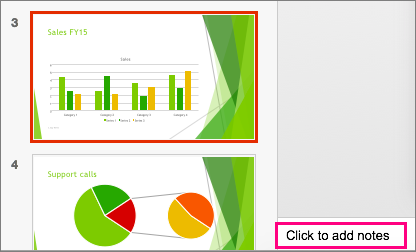
Il riquadro delle note è una casella che viene visualizzata sotto ogni diapositiva (È delineato in magenta nell'immagine qui sotto.) Verrà visualizzato un riquadro delle note vuoto con il testo Fare clic per aggiungere note. Digitare qui le note del relatore. Se il riquadro delle note non è visibile o è completamente ridotto a icona, fare clic su Note sulla barra attività nella parte inferiore della finestra di PowerPoint (contrassegnata anche in magenta nell'immagine seguente).
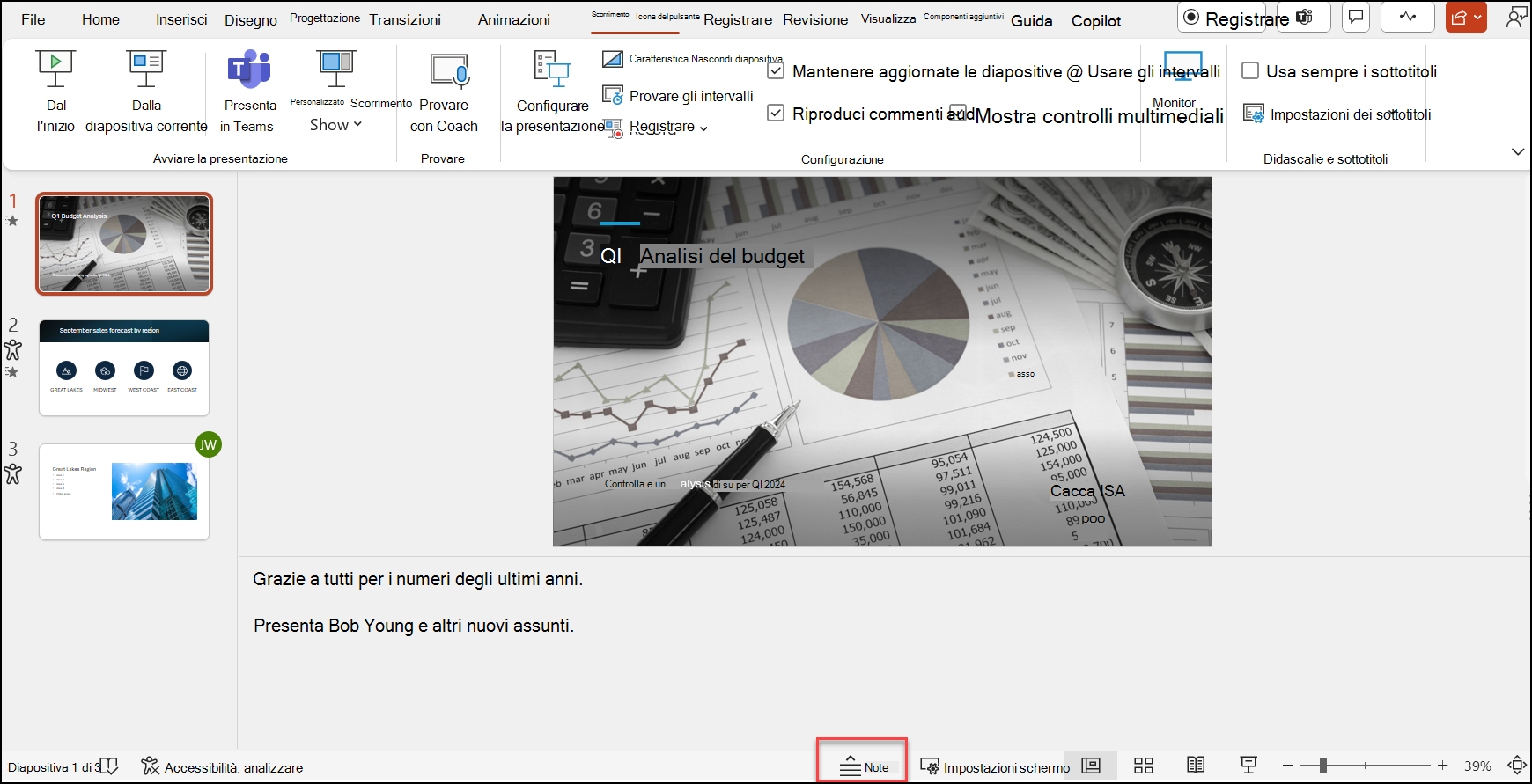 Se le note superano la lunghezza consentita per il riquadro, a lato del riquadro viene visualizzata una barra di scorrimento verticale. È anche possibile ingrandire il riquadro delle note posizionando il puntatore sulla riga superiore del riquadro e trascinando verso l'alto quando il puntatore si trasforma in una freccia doppia.
Aspetto delle note in visualizzazione Relatore
Suggerimento
È possibile aggiungere note durante la presentazione, direttamente dalla visualizzazione Relatore o durante la modifica della presentazione. Per informazioni su come aggiungere note del relatore durante la modifica della presentazione, vedere Aggiungere note del relatore alle diapositive.
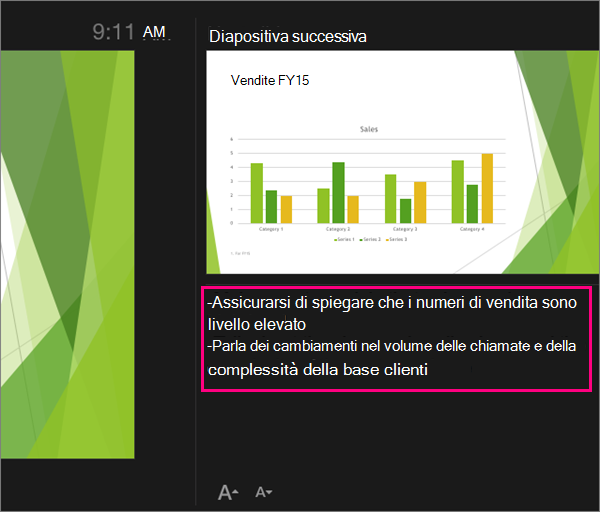
Quando il computer è connesso a un proiettore e si avvia la presentazione  , compare la visualizzazione Relatore sullo schermo del computer, mentre sullo schermo del proiettore sono visualizzate solo le diapositive. In visualizzazione Relatore è possibile visualizzare le note durante la presentazione, mentre il pubblico vede solo le diapositive:
 Le note vengono visualizzate nel riquadro a destra. Se è necessario aggiungere o eliminare un elemento, è sufficiente fare clic nella casella di testo per modificarlo. Il testo va a capo automaticamente e, se necessario, viene visualizzata una barra di scorrimento verticale. È anche possibile modificare le dimensioni del testo nel riquadro delle note usando i due pulsanti nell'angolo in basso a sinistra del riquadro delle note:
 La visualizzazione relatore non è un elemento da creare. PowerPoint la assembla automaticamente raccogliendo le note che l'utente ha digitato per ogni diapositiva e associandole a un set di controlli per lo spostamento all'interno della presentazione.
Per impostazione predefinita, PowerPoint è impostato per usare la visualizzazione Relatore quando si esegue una presentazione. È possibile modificare questa impostazione nella scheda Presentazione della barra multifunzione di PowerPoint:
 Per altre informazioni su come visualizzare e usare la visualizzazione Relatore, leggere Avviare la presentazione e visualizzare le note in visualizzazione Relatore .
Stampare le note del relatore
Vedere Stampare diapositive con o senza le note del relatore.
Vedere anche
Stampare diapositive con o senza le note del relatore
Avviare la presentazione e vedere le note in visualizzazione Relatore