
In PowerPoint per Microsoft 365, PowerPoint 2019 e PowerPoint per il web è disponibile Morphing che consente di creare animazioni, transizioni e movimenti di oggetti uniformi nelle diapositive della presentazione.
Questo articolo descrive le operazioni avanzate che è possibile eseguire con Morph. Per informazioni di base sull'applicazione della transizione Morphing, vedere Uso della transizione Morphing in PowerPoint.
Maggiore controllo sul morphing degli oggetti
Morph consente ora di disporre di maggiore controllo sugli oggetti a cui applicare o meno il morphing. Lo schema di denominazione personalizzato consente di associare due oggetti in diapositive successive e forzare il morphing di un oggetto nell'altro.
Lo schema di denominazione prevede l'aggiunta di un nome di oggetto con !! (due punti esclamativi) e l'assegnazione dello stesso nome personalizzato ai due oggetti. Usare il riquadro di selezione, come descritto nella sezione successiva, per modificare il nome dell'oggetto.
Ad esempio, è possibile inserire un cerchio con nome !!Shape1 nella diapositiva 7 e un quadrato denominato !!Shape1 nella diapositiva 8. Assegnando quindi una transizione Morph alla diapositiva 8, verrà eseguito il morphing del cerchio nel quadrato nella transizione da una diapositiva a quella successiva.
Per rinominare gli oggetti usando il riquadro di selezione
- (Su Windows) Nel gruppo Modifica della scheda Home fare clic su Seleziona>riquadro di selezione.
(In macOS) Nel gruppo Disponi della scheda Home fare clic su Riquadro di selezione. - Fare clic su un nome nell'elenco per selezionare l'oggetto. Fare clic una seconda volta per rendere modificabile il nome.
Il riquadro di selezione viene aperto sul lato destro e mostra un elenco di tutti gli oggetti presenti nella diapositiva corrente. La maggior parte dei nomi predefiniti è costituita da una parola descrittiva e da un valore numerico, ad esempio Title 1. - Premere CTRL+A per selezionare l'intero nome. Digitare il testo !! seguito da qualsiasi altro elemento da includere nel nome, ad esempio
!!ShapeForMorph. - Per mantenere il nuovo nome digitato, premere INVIO.
Operazioni eseguibili con questa funzionalità
- Forzare il morphing di forme diverse, ad esempio un cerchio e un quadrato.
- Forzare il morphing di due istanze della stessa forma contenenti testo diverso.
- Forzare il morphing di due immagini.
- Forzare il morphing di due oggetti qualsiasi dello stesso tipo (tabella/tabella, SmartArt/SmartArt). I grafici rappresentano un'eccezione: su di essi non viene applicato il morphing, ma la dissolvenza incrociata.
- Continuare a usare nomi di oggetti che non iniziano con !! e sapere che continueranno a essere considerati nello stesso modo da Morph.
Regole seguite dal morphing con lo schema di denominazione !!
- Se il morphing vede due oggetti dello stesso tipo con lo stesso nome che inizia con
!!, tra due diapositive, applicherà il morphing da un oggetto sull'altro nella transizione da una diapositiva a quella successiva. - Morph non abbina un oggetto con "!!" a un oggetto senza "!!".
- Morphing prevede un mapping 1:1 tra gli oggetti, quindi per risultati ottimali, uno specifico
!!Namedovrebbe essere univoco in una diapositiva.
Usare le forme personalizzate
PowerPoint non può applicare geometricamente il morphing a una forma che contiene più di un foro.
Se la forma a cui si applica il morphing presenta punti di modifica:
- Le forme prima e dopo quella a cui applicare il morphing devono presentare lo stesso numero di punti di modifica. Ogni punto deve corrispondere approssimativamente a una controparte nell'altra forma a cui applicare il morphing.
- Le forme devono essere disegnate con lo stesso orientamento (in senso orario o antiorario).
Versioni di PowerPoint che supportano lo schema di denominazione !!
| Prodotto | Numero di versione minimo che supporta la denominazione !! |
|---|---|
| PowerPoint per Microsoft 365 per Windows, Canale corrente | 1903 |
| PowerPoint per Microsoft 365 per Windows, Semi-Annual Canale Enterprise | 1908 |
| PowerPoint per Microsoft 365 per Mac | 16.23 |
| PowerPoint 2019 per Windows | 1908 |
| PowerPoint 2016 per Windows | 16.0.4888 In questa versione nella presentazione è supportata la riproduzione di una transizione Morph, ma non la creazione di una transizione Morphing in visualizzazione normale. |
| PowerPoint per iOS | 2.24 In questa versione nella presentazione è supportata la riproduzione di una transizione Morph, ma non la creazione di una transizione Morphing in visualizzazione normale. |
| PowerPoint Mobile | 1903 In questa versione nella presentazione è supportata la riproduzione di una transizione Morph, ma non la creazione di una transizione Morphing in visualizzazione normale. |
Usare Morphing per creare i tipi di effetti e animazioni seguenti:
Selezionare uno dei titoli seguenti per aprire la sezione e visualizzare le istruzioni dettagliate.
Creare animazioni di movimento ed enfasi
Creare una diapositiva con l'oggetto posizionato nello stato iniziale.
Duplicare la diapositiva o copiare e incollare nella diapositiva successiva l'oggetto da muovere o enfatizzare.
Eseguire una delle operazioni seguenti:- Per creare un percorso animazione, spostare l'oggetto nella seconda diapositiva nella posizione di destinazione finale.
- Per un'animazione di rotazione, selezionare l'oggetto e usare il quadratino di spostamento Ruota per spostare l'oggetto nella seconda diapositiva nel punto in cui lo si vuole ruotare durante la transizione Morph.
- Per creare un'animazione zoom, ridimensionare l'oggetto nella seconda diapositiva per ingrandirlo o rimpicciolirlo in posizione.
- Per un'animazione di capovolgimento, selezionare l'oggetto nella seconda diapositiva e scegliere Home>,Disponi>,Ruota,>Capovolgi orizzontalmente o Capovolgi verticalmente.
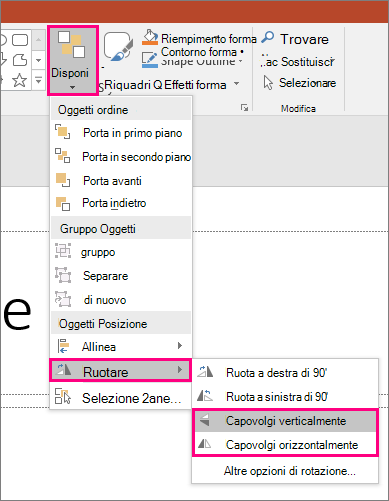
- Se si cambiano le proprietà del colore o della formattazione dell'oggetto nella seconda diapositiva, Morphing aggiungerà l'animazione alle modifiche di formattazione in modo fluido e trasparente quando si esegue la transizione tra la prima e la seconda diapositiva.
Selezionare la seconda diapositiva nel riquadro anteprima e scegliere Morphing transizioni> per applicare la transizione Morphing, quindi fare clic su Anteprima per vederla in azione.
Questi effetti possono essere usati in combinazione, ossia un oggetto può essere spostato, ridimensionato, ruotato e ricolorato contemporaneamente. Basta configurare lo stato iniziale e quello finale nella prima e nella seconda diapositiva, applicare la transizione Morphing alla seconda diapositiva con lo stato finale e Morphing farà il resto.
Creare animazioni di entrata e di uscita
Creare una diapositiva con l'oggetto posizionato nello stato iniziale.
Duplicare la diapositiva o copiare e incollare nella diapositiva successiva l'oggetto da muovere o enfatizzare.
Eseguire una delle operazioni seguenti:- Aggiungere un'animazione di dissolvenza in entrata: aggiungere un nuovo oggetto alla seconda diapositiva dopo che è stata duplicata la prima.
- Aggiungere un'animazione di dissolvenza in uscita: eliminare l'oggetto nella seconda diapositiva per farlo scomparire durante la transizione.
- Aggiungere un'animazione di entrata a sinistra: spostare l'oggetto dalla prima diapositiva nella direzione da cui si vuole che entri. Può essere necessario applicare lo zoom avanti o indietro in un documento, in una presentazione o in un foglio di lavoro per creare lo spazio da cui trascinare fuori l'oggetto.
- Aggiungere un'animazione di uscita a destra: rimuovere completamente l'oggetto dalla seconda diapositiva nella direzione da cui si vuole che esca. Può essere necessario applicare lo zoom avanti o indietro in un documento, in una presentazione o in un foglio di lavoro per creare lo spazio da cui trascinare fuori l'oggetto.
Selezionare la seconda diapositiva nel riquadro anteprima e scegliere Morphing transizioni> per applicare la transizione Morphing, quindi fare clic su Anteprima per vederla in azione.
Aggiungere un'animazione alle parole
- Creare una diapositiva con le parole a cui si vuole aggiungere l'animazione posizionate nello stato iniziale.
- Duplicare la diapositiva o copiare e incollare nella diapositiva successiva le parole da muovere o enfatizzare.
- Spostare le parole nello stato che si vuole scegliere come finale oppure cambiare altre impostazioni, come lo stile, le dimensioni o il colore del carattere, nella seconda diapositiva e applicare la transizione Morphing.
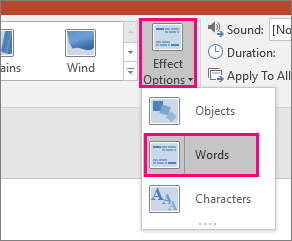
Nella scheda Transizioni impostare Opzione effetto su Parole. A seconda dell'effetto che si vuole ottenere, è possibile enfatizzare l'aggiunta, la rimozione, il movimento o l'aspetto di una parola da una diapositiva a quella successiva. Fare clic su Anteprima per vedere l'effetto in azione.
Creare un effetto anagramma
La transizione Morphing può ridisporre singoli caratteri in una diapositiva per creare un effetto anagramma in una parola o in una frase.
- Creare una diapositiva con i caratteri a cui si vuole aggiungere l'animazione posizionati nello stato iniziale.
- Duplicare la diapositiva o copiare e incollare nella diapositiva successiva i caratteri da muovere o enfatizzare.
- Spostare i caratteri nello stato che si vuole scegliere come finale nella seconda diapositiva e applicare la transizione Morphing.
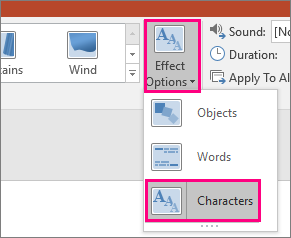
Nella scheda Transizioni impostare Opzione effetto su Caratteri e fare clic su Anteprima per vedere l'effetto in azione
Fare zoom avanti, scorrere e ritagliare immagini
Se un'immagine copre l'intero sfondo della diapositiva, è possibile creare un effetto zoom ingrandendola rispetto all'area di disegno della diapositiva.
- Creare una diapositiva con l'immagine da ingrandire posizionata come sfondo.
- Duplicare la diapositiva oppure copiare e incollare l'immagine nella diapositiva successiva.
- Trascinare gli angoli dell'immagine in modo che si estenda oltre l'area di disegno della diapositiva, alla distanza in cui si vuole creare l'effetto zoom desiderato.
- Selezionare la seconda diapositiva nel riquadro anteprima e scegliere Morphing transizioni> per applicare la transizione Morphing, quindi fare clic su Anteprima per vederla in azione.
Per creare un effetto di scorrimento, usare un'immagine verticale, ad esempio uno screenshot di una pagina Web, più alta di una normale diapositiva orizzontale e mostrare la parte superiore. Quindi, nella seconda diapositiva, spostare l'immagine verso l'alto in modo che la parte da evidenziare si trovi al centro. Applicare la transizione Morphing alla seconda diapositiva: la presentazione scorre fino alla parte desiderata dell'immagine.
La transizione Morphing può essere applicata anche per aggiungere un'animazione a un ritaglio di un'immagine in modo da enfatizzarne una parte.
Creare una rotazione 3D
- Creare una diapositiva con un oggetto e aggiungere una rotazione 3D iniziale passando a Strumenti> disegnoEffetti forma Rotazione>3D.
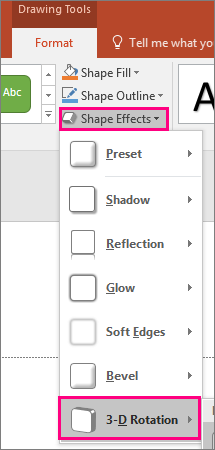
- Duplicare la diapositiva e passare di nuovo a Strumenti> disegnoEffetti forma Rotazione>3D per creare lo stato finale della rotazione 3D.
- Selezionare la seconda diapositiva nel riquadro anteprima e scegliere Morphing transizioni> per applicare la transizione Morphing, quindi fare clic su Anteprima per vederla in azione. L'oggetto verrà animato in 3D dalla posizione iniziale a quella finale.