
La transizione Morph è una transizione animata che consente di passare da una diapositiva alla successiva con un movimento fluido.
È possibile applicare la transizione Morphing alle diapositive per creare un effetto di movimento in un'ampia gamma di elementi: testo, forme, immagini, elementi grafici SmartArt e WordArt. Tuttavia, il morphing non viene eseguito nei grafici.
Nota
Morphing è disponibile se si ha un abbonamento a Microsoft 365 o si usano versioni autonome più recenti di Office. Per gli abbonati a Microsoft 365 che usano PowerPoint per il web, il morphing è disponibile quando si usano file archiviati in OneDrive per aziende o istituti di istruzione o SharePoint in Microsoft 365.
Come configurare una transizione Morphing
Per usare la transizione Morphing in modo efficace, è necessario avere due diapositive con almeno un oggetto in comune. Il modo più semplice consiste nel duplicare la diapositiva e quindi spostare l'oggetto nella seconda diapositiva in un'altra posizione oppure copiare e incollare l'oggetto da una diapositiva e aggiungerlo alla successiva. Applicare quindi la transizione Morph alla seconda diapositiva per vedere in che modo Morph aggiunge un'animazione all'oggetto e lo sposta automaticamente. Ecco come:
Nel riquadro anteprima a sinistra fare clic sulla diapositiva a cui si vuole applicare una transizione, che dovrebbe essere la seconda diapositiva a cui si è aggiunto l'oggetto, l'immagine o le parole a cui applicare l'effetto morphing.
Nella scheda Transizioni selezionare Morphing.

Nota
In PowerPoint per Android selezionareMorphingeffetti> transizione transizioni>.
SelezionareOpzioni effettotransizioni> per scegliere il funzionamento della transizione Morphing.

È possibile spostare oggetti nella diapositiva, cambiare i colori, spostare parole e caratteri in altre posizioni e altro ancora.Fare clic su Anteprima per vedere la transizione Morph in azione.

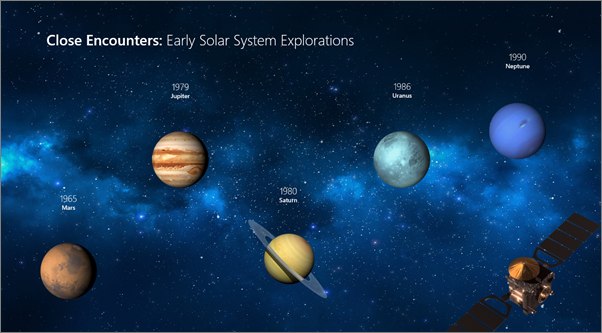
Ecco un esempio di animazione di oggetti sulle diapositive tramite la transizione Morph.
Questa è la diapositiva originale:

Questa è la seconda diapositiva con gli stessi oggetti dopo l'applicazione della transizione Morph. I pianeti sono stati spostati senza bisogno di applicare singoli percorsi animazioni o animazioni.
Requisiti
Vedere la tabella seguente per determinare le operazioni che è possibile eseguire con il morphing. Ti consigliamo di ottenere un abbonamento a Microsoft 365 per rimanere aggiornato con le funzionalità più recenti di Microsoft 365, tra cui Morphing.
| Versione di PowerPoint | Operazioni eseguibili con Morphing |
|---|---|
|
PowerPoint per Office 365, versione 1511 o successiva PowerPoint per Office 365 per Mac, versione 15.19 o successiva |
Creare e riprodurre transizioni Morphing |
| PowerPoint 2021 Powerpoint 2021 per Mac |
Creare e riprodurre transizioni Morphing |
| PowerPoint 2019 |
Creare e riprodurre transizioni Morphing |
| PowerPoint 2016, installato con A portata di clic1 Versione 1511 (build 16.0.4358.1000) o successiva |
Riprodurre transizioni Morphing |
| PowerPoint 2016, installato con Microsoft Installer1 (MSI) Build 16.0.4358.1000 o successiva, con gli aggiornamenti di Microsoft 365 installati2 |
Riprodurre transizioni Morphing |
| PowerPoint per il Web | Creare e riprodurre transizioni Morphing |
| PowerPoint per Android PowerPoint per iOS PowerPoint Mobile per Windows |
Creare e riprodurre transizioni Morphing È necessario un abbonamento a Microsoft 365 per creare un Morphing in queste app per dispositivi mobili. |
1 Vedere qui sotto Come si fa a sapere se la propria installazione di Office è A portata di clic o basata su MSI?
2 È necessario installare i seguenti aggiornamenti di Microsoft 365. Senza di esse, PowerPoint 2016 non riesce a riprodurre una transizione Morphing e riproduce invece una transizione Dissolvenza.
Come si fa a sapere se la propria installazione di Office è A portata di clic o basata su MSI?
Aprire un'applicazione di Office, come Outlook o Word.
Passare a Account file> o Account di Office.
Se è visualizzata una voce "Opzioni di aggiornamento", significa che si ha un'installazione A portata di clic. Se non è presente la voce "Opzioni di aggiornamento", l'installazione è basata su MSI.

Chi ha usato una transizione Magic Move in Keynote, scoprirà che Morphing consente di eseguire operazioni simili.
Vedere anche
Aggiungere, modificare o rimuovere transizioni tra le diapositive
Transizione Morphing: suggerimenti e consigli
Creare e riprodurre transizioni Morphing in PowerPoint per il web
Usa la transizione Morphing in PowerPoint per Android
Usa la transizione Morphing in PowerPoint per Mac, iPad e iPhone