Importante
- La funzionalità Confronta e unisci verrà ritirata dall'app Microsoft 365 PowerPoint per Windows versione 2502. La funzionalità non sarà disponibile a partire dalla versione 2502, ma rimarrà disponibile nelle versioni precedenti. I file esistenti non saranno interessati.
- È consigliabile usare invece strumenti di collaborazione online in tempo reale. Altre informazioni sulla collaborazione alle presentazioni di PowerPoint.
- La funzionalità Confronta e unisci non è disponibile in Microsoft 365 PowerPoint per Mac o Microsoft 365 PowerPoint per il web.
Usare lo strumento Confronta in PowerPoint per confrontare e unire due versioni diverse di un file.
In uno scenario di collaborazione, è possibile inviare una copia di revisione di una presentazione ad altri utenti, raccogliere le modifiche e i commenti in tale copia, quindi usare lo strumento Confronta in PowerPoint per confrontare e unire la copia di revisione con il file originale. Questi passaggi sono descritti in dettaglio di seguito.
Passaggio 1: Inviare la presentazione per la revisione
Prima che gli utenti possano rivedere la presentazione, è consigliabile salvare la copia originale e quindi pubblicarne una seconda copia da rivedere. Se si salva l'originale, è possibile confrontare le modifiche quando tutti hanno terminato la revisione.
- Creare una bozza della presentazione e salvare una copia cartacea.
- Salvare un'altra copia della presentazione con un nome diverso in un percorso condiviso, ad esempio OneDrive o SharePoint.
- In OneDrive o SharePoint fare clic con il pulsante destro del mouse sul file e scegliere Copia collegamento per ottenere un collegamento da inviare tramite posta elettronica ai revisori.
- Chiedere ai revisori di aggiungere commenti alle diapositive e di aggiungere il loro feedback alla presentazione.
Passaggio 2: Confrontare e unire due versioni dello stesso file
Al termine della revisione della presentazione condivisa da tutti, è possibile rivedere le modifiche e unirla alla copia salvata dell'originale.
Aprire la versione originale della presentazione salvata nel computer.
Fare clic su Revisione>e quindi su Confronta.
Nella casella Scegli file da unire con presentazione corrente trovare la versione della presentazione salvata nel percorso condiviso, fare clic su di essa e quindi su Unisci.
Nota
Il riquadro attività Revisioni si apre per visualizzare tutti i commenti e le modifiche apportate dai revisori.
Se i revisori hanno lasciato commenti nella presentazione, verranno visualizzati in Modifiche diapositive nel riquadro attività Revisioni .
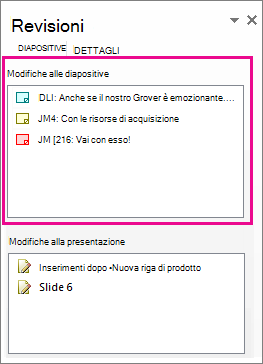
Per leggere i commenti in dettaglio, sulla barra di stato nella parte inferiore della finestra di PowerPoint fare clic su Commenti.
Nota
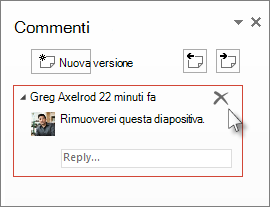
Per informazioni dettagliate sull'uso del riquadro attività Commenti , vedere Suggerimenti per l'uso nel riquadro attività Commenti di seguito.
Se i revisori hanno apportato modifiche alla presentazione, verranno visualizzate in Modifiche presentazione nel riquadro attività Revisioni .
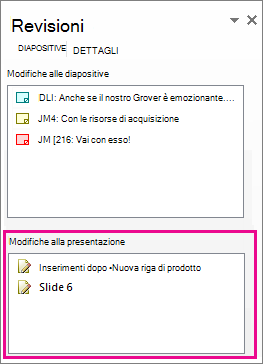
Per visualizzare i dettagli di una modifica nel corpo della diapositiva, fare clic su ogni voce di elenco.
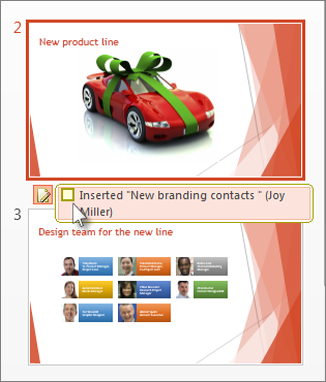
Accettare o rifiutare le modifiche apportate da altri utenti
Per accettare o rifiutare una modifica apportata da un revisore, eseguire le operazioni seguenti:
- Per accettare una modifica, selezionare la casella accanto all'icona Altri autori
 (mostrata anche di seguito).

- Per rifiutare una modifica, non eseguire alcuna operazione. Le caselle non selezionate non verranno aggiunte alla presentazione.
Suggerimenti per l'uso del riquadro attività Commenti
- In una diapositiva verrà visualizzata un'icona
 Commenti quando qualcuno ha lasciato un commento. Fare doppio clic sull'icona per leggere il commento.
 - Fare clic su Avanti
 per passare al commento successivo e fare clic su Vai indietro
 Per passare al commento precedente.
 - Per eliminare un commento, spostare il puntatore del mouse sul commento e fare clic su
 .
.