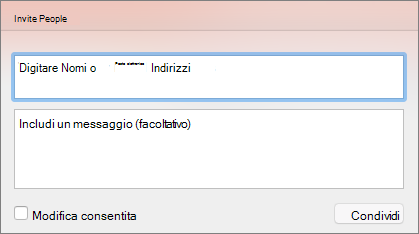
È possibile personalizzare l'accesso alla presentazione di PowerPoint in diversi modi, in modo che sia condivisa in modo sicuro, protetto e solo con le persone desiderate.
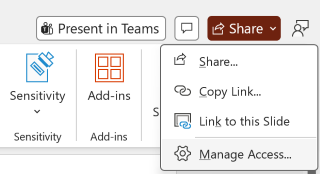
Nell'angolo in alto a destra seleziona Condividi , quindi seleziona di nuovo Condividi dal menu a discesa.
Immettere i nomi o gli indirizzi di posta elettronica con cui si vuole condividere il file e aggiungere un messaggio facoltativo.
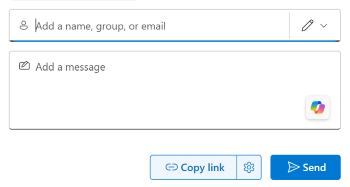
Rivedi o aggiorna l'autorizzazione che vuoi concedere selezionando l'icona dell'autorizzazione accanto al campo Aggiungi un nome, un gruppo o un messaggio di posta elettronica e scegliendo dall'elenco a discesa di opzioni, come Può modificare, Può visualizzare e Non può scaricare.
Selezionare Invia.
Puoi creare un collegamento condivisibile selezionando Condividi>copia collegamento. Il collegamento verrà copiato automaticamente negli Appunti con le impostazioni di condivisione predefinite e potrai incollarlo in un messaggio di posta elettronica, post sui social media o persino in un messaggio di Teams. Se vuoi specificare chi può accedere al collegamento, vai a Impostazioni.

Se desideri interrompere la condivisione, seleziona Condividi>,Gestisci accesso>,Interrompi condivisione. È anche possibile vedere con chi il file è già stato condiviso e gestirne l'accesso. Per informazioni sulla collaborazione con altri utenti a un documento, vedere Collaborare alle presentazioni di PowerPoint.
Condividere un PDF o una copia di una presentazione tramite posta elettronica
Se non si vuole condividere un documento con altri utenti per collaborare, usare semplicemente un allegato di posta elettronica tradizionale per inviare la presentazione agli altri utenti.
Questa funzionalità è disponibile solo se si ha un abbonamento Microsoft 365. Gli abbonati a Microsoft 365 devono verificare di avere installato l'ultima versione di Office.
- Per inviare la presentazione come copia o come PDF, selezionare Condividi e quindi Condividi di nuovo dal menu a discesa.
- Nella finestra di dialogo Condividi, selezionare ... per altre opzioni, quindi selezionare Invia una copia.
- Selezionare Presentazione di PowerPoint o PDF. PowerPoint aprirà l'applicazione di posta elettronica e allegherà il file a un nuovo messaggio.
- Immettere i dettagli sul destinatario e un breve messaggio e selezionare Invia.
Condividere una copia della presentazione da OneDrive
Questa funzionalità è disponibile solo se si ha un abbonamento Microsoft 365. Gli abbonati a Microsoft 365 devono verificare di avere installato l'ultima versione di Office.
- Per inviare la presentazione da OneDrive, seleziona Condividi.
- Nella finestra di dialogo Condividi immettere un nome, un gruppo o un indirizzo di posta elettronica, impostare le autorizzazioni, immettere un messaggio, se necessario, e quindi selezionare Invia.