Usare la visualizzazione Presentazione è un ottimo modo per visualizzare la presentazione con le note del relatore su un computer (ad esempio il proprio laptop) ma far comparire solo le diapositive sullo schermo visualizzato dal pubblico (ad esempio uno schermo più grande su cui si proietta la presentazione).
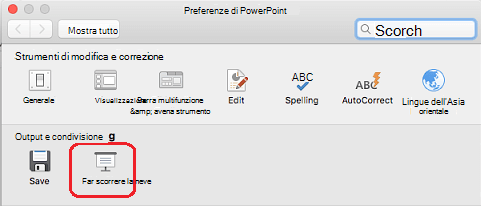
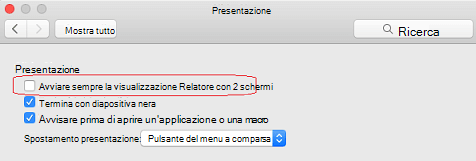
Se si usa una versione più recente di PowerPoint, basta connettere i monitor e PowerPoint configura automaticamente la visualizzazione Relatore.
- Se la visualizzazione Relatore viene visualizzata sullo schermo sbagliato, è possibile invertire rapidamente gli schermi.
- Disattivare la visualizzazione Relatore se si preferisce non usarla.
Avviare la presentazione
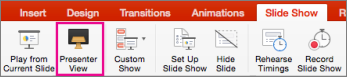
Nel gruppo Avvia presentazione della scheda Presentazione fare clic su Dall'inizio.

Se si usa PowerPoint in un unico monitor e si vuole visualizzare la visualizzazione Relatore, nella visualizzazione Presentazione sulla barra di controllo in basso a sinistra selezionare  quindi Mostra visualizzazione Relatore.
Usare i controlli nella visualizzazione Relatore
- Per passare alla diapositiva precedente o successiva, selezionare Precedente o Successiva.

Per visualizzare tutte le diapositive della presentazione, selezionare Visualizza tutte le diapositive.
Suggerimento
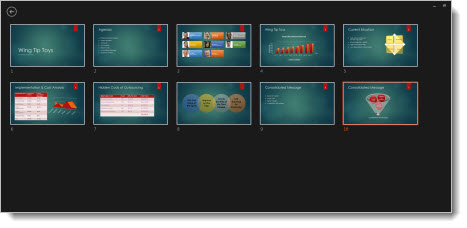
Verranno visualizzate anteprime di tutte le diapositive della presentazione, come mostrato di seguito. Questa caratteristica è utilissima per passare facilmente a una diapositiva specifica della presentazione.
Per visualizzare da vicino un dettaglio della diapositiva, selezionare Zoom avanti nella diapositiva e quindi posizionare il puntatore del mouse nel punto desiderato.
Per altre informazioni sullo zoom avanti, vedere Ingrandire una parte di una diapositiva.Per indicare un punto nelle diapositive o scrivere su di esse durante la presentazione, selezionare Strumenti penna e puntatore laser.
Premere ESC per disattivare la penna, il puntatore laser o l'evidenziatore.Per visualizzare o nascondere la diapositiva corrente della presentazione, selezionare Attiva o disattiva presentazione nera.

È possibile usare PowerPoint sullo smartphone come telecomando per eseguire la presentazione e visualizzare le note del relatore. Vedere Usare un puntatore laser sullo smartphone durante l'esecuzione di una presentazione in PowerPoint per altre informazioni, incluso un breve video.
Invertire i monitor di visualizzazione Relatore e visualizzazione Diapositive
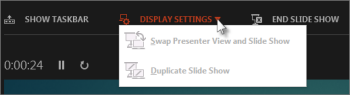
Per impostare manualmente lo schermo in cui verranno visualizzate le note in visualizzazione Relatore e lo schermo usato solo per mostrare le diapositive, sulla barra attività nella parte superiore della visualizzazione Relatore selezionare Impostazioni di visualizzazione e quindi Inverti visualizzazione Relatore e presentazione.
Aspetto delle note in visualizzazione Relatore
Suggerimento
È possibile aggiungere note durante la presentazione, direttamente dalla visualizzazione Relatore o durante la modifica della presentazione. Per informazioni su come aggiungere note del relatore alla presentazione, vedere Aggiungere note del relatore alle diapositive.
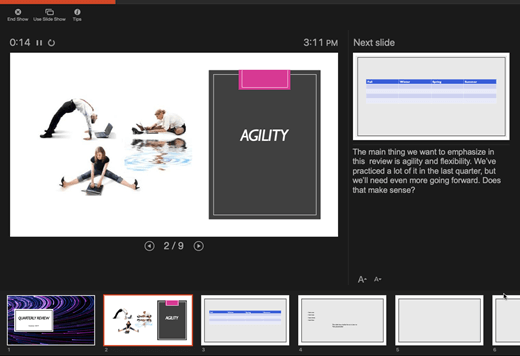
Quando il computer è connesso a un proiettore e si avvia la presentazione  , viene visualizzata la visualizzazione Relatore sullo schermo del computer, mentre sullo schermo del proiettore vengono visualizzate solo le diapositive. In visualizzazione Relatore è possibile vedere le note durante la presentazione, mentre il pubblico vede solo le diapositive.
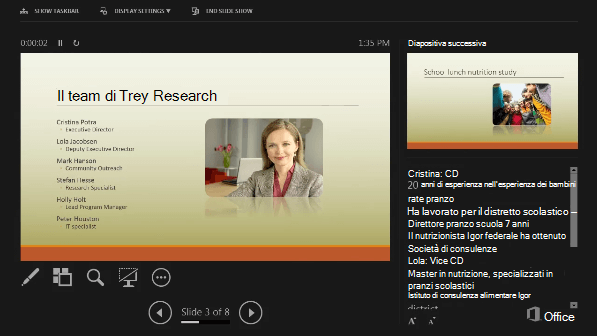 Le note vengono visualizzate in un riquadro a destra. Se è necessario aggiungere o eliminare un elemento, è sufficiente fare clic nella casella di testo per modificarlo. Il testo va a capo automaticamente e, se necessario, appare una barra di scorrimento verticale. È possibile modificare le dimensioni del testo nel riquadro delle note usando i due pulsanti nell'angolo in basso a sinistra del riquadro delle note:
 Per modificare le dimensioni dei riquadri in visualizzazione Relatore, posizionare il puntatore del mouse sulla linea verticale che li separa, quindi fare clic e trascinare.
Suggerimento
Se non è necessario visualizzare la diapositiva corrente nella visualizzazione Relatore, ma si vuole che le note siano più grandi, trascinare il separatore verticale completamente verso sinistra.
Disattivare la visualizzazione Relatore
Per disattivare la visualizzazione Relatore mentre si mostra la presentazione ad altri utenti:
Nella scheda Presentazione della barra multifunzione deselezionare la casella di controllo denominata Usa visualizzazione Relatore.

Mantenere aggiornate le diapositive
Se si collabora con un team di persone per creare una presentazione, le modifiche alle diapositive potrebbero essere apportate fino all'ultimo minuto. Normalmente, dopo aver avviato la presentazione le diapositive non si aggiornano. Se si usa PowerPoint per Microsoft 365 è possibile consentire al team di aggiornare le diapositive anche durante la presentazione, in modo da avere sempre le modifiche più recenti.
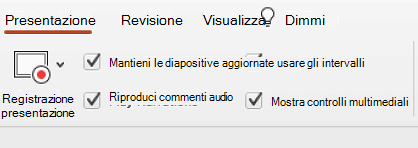
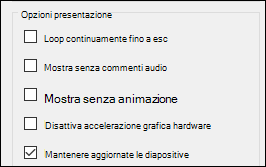
È possibile attivare questa impostazione accedendo alla scheda Presentazione sulla barra multifunzione, selezionando Imposta presentazionee selezionando la casella Aggiorna slide.
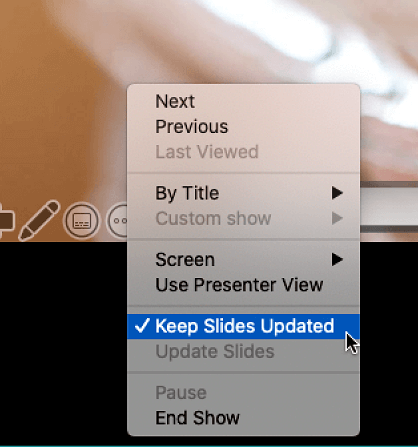
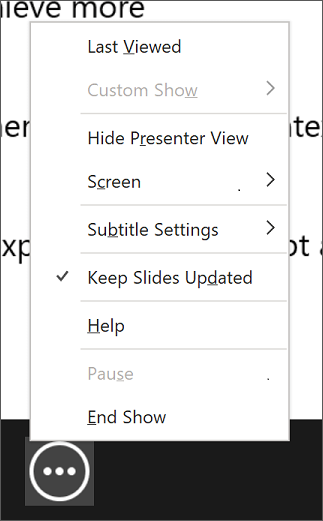
Se la presentazione è già iniziata, è possibile verificare che l'opzione sia attivata dalla visualizzazione Relatore. Selezionare il pulsante Altre opzioni presentazione, che ha un aspetto simile a tre puntini, e nel menu verificare che l'opzione Aggiorna slide sia selezionata.
Vedere anche
Usare un puntatore laser sullo smartphone durante l'esecuzione di una presentazione in PowerPoint