
Temi
- Selezionare la scheda Progettazione.
- Selezionare un tema in Temi.
- Selezionare una variante in Varianti.

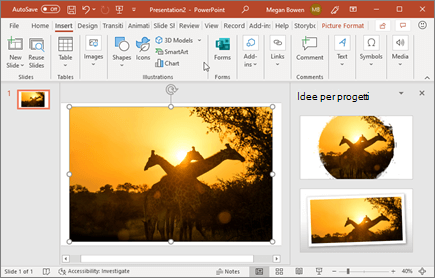
Usare PowerPoint Designer
- Inserire una o più immagini, un elenco di elementi o un elenco di date.
- Si aprirà il riquadro Designer. Selezionare la struttura desiderata.
È anche possibile visualizzare Designer selezionando un'immagine e quindi progettazione>Designer.
Transizioni
Per aggiungere un effetto speciale per la transizione da una diapositiva all'altra:
- Selezionare la diapositiva a cui si vuole aggiungere una transizione.
- Nella scheda Transizioni selezionare l'effetto che si preferisce.
- Selezionare Opzioni effetto per cambiare la modalità di riproduzione della transizione: Da destra, Da sinistra e così via.
Per annullare una transizione, selezionare Nessuna.

Animazioni
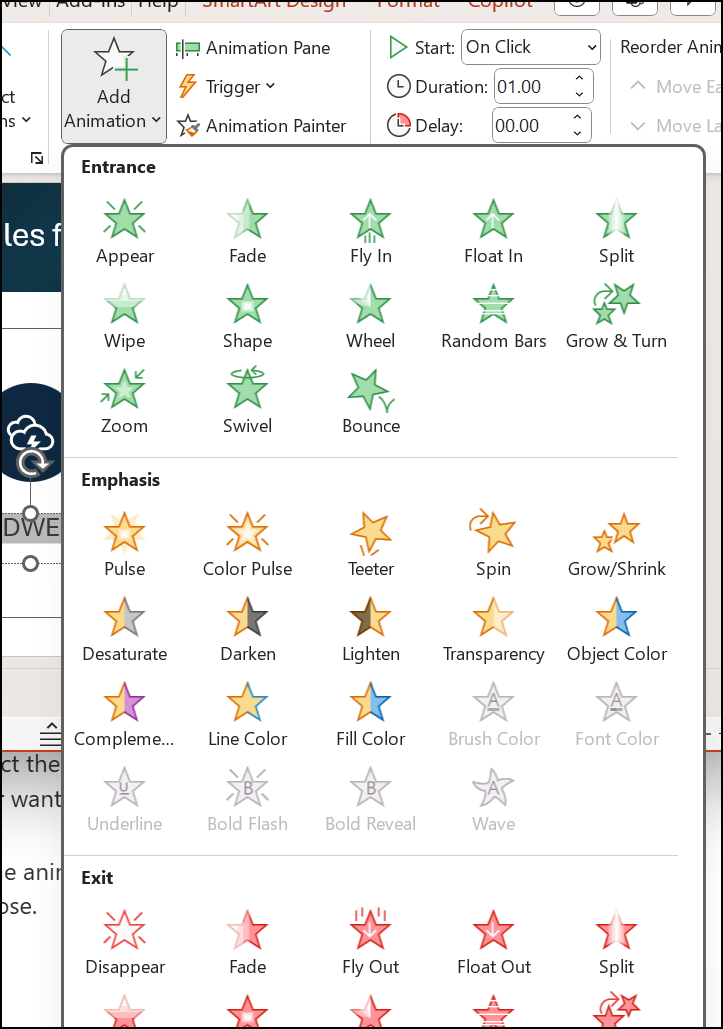
Per aggiungere un'animazione a testo o oggetti in una diapositiva:
- Selezionare il testo o l'oggetto a cui si vuole aggiungere un'animazione.
- Nella scheda Animazioni selezionare Aggiungi animazione e quindi selezionare l'animazione desiderata dall'elenco a discesa.
Per aggiungere un'animazione a una riga di testo alla volta, selezionare una riga di testo, selezionare un'animazione, selezionare la riga di testo successiva, selezionare un'animazione e così via per tutte le righe. - Per Inizio selezionare Al clic del mouse, Con precedente o Dopo precedente.
Si può anche selezionare un valore in Durata o Ritardo.
Per altre informazioni, vedere Aggiungere un'animazione a testo o oggetti.
Vedere questa guida dettagliata di esperti creativi sull'accattivante progettazione di presentazioni di PowerPoint.