Quando si salva la presentazione in OneDrive o SharePoint in Microsoft 365, è possibile lavorarci insieme ai colleghi.
Condividere il file con altri utenti
Per invitare altre persone ad accedere al file PowerPoint e collaborare, seguire questa procedura:
Con la presentazione aperta, selezionare il pulsante Condividi nell'angolo in alto a destra della barra multifunzione. Se la presentazione non è ancora stata archiviata in OneDrive o SharePoint in Microsoft 365, verrà visualizzato un messaggio che indica di eseguire questa operazione.
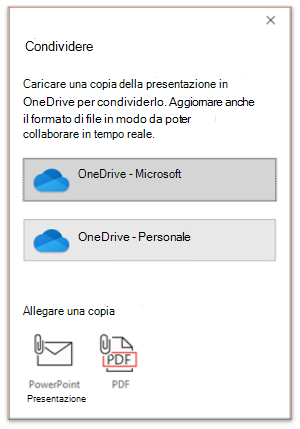
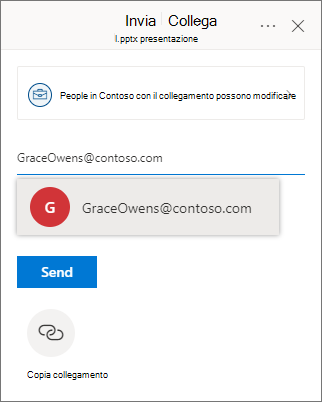
(Puoi anche semplicemente condividere una copia del file tramite questo pannello.)La finestra di dialogo Condividi chiede di invitare uno o più destinatari ad accedere alla presentazione per la collaborazione. Per ogni destinatario, immettere l'indirizzo di posta elettronica corrispondente. Se sono presenti tra i contatti, è sufficiente immettere il nome.
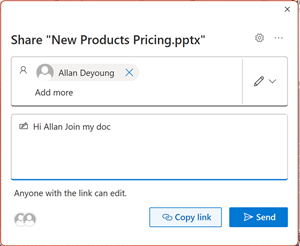
Usare l'elenco a discesa per indicare se un destinatario può modificare il file o solo visualizzarlo . Facoltativamente, aggiungere una nota.
Per procedere, seleziona Invia.
Nota
La finestra di dialogo Condividi offre un'opzione alternativa: usare il pulsante Copia collegamento e condividere il collegamento. Chiunque abbia il collegamento può accedere al documento con autorizzazioni predefinite.
Collaborazione
Quando altre persone lavorano insieme a te nel lavoro sul documento condiviso, puoi vedere le prove della loro presenza e attività.
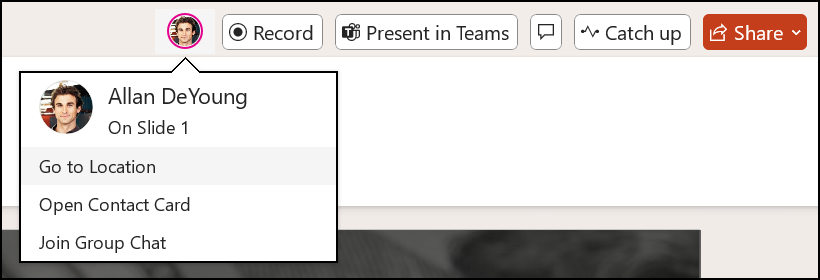
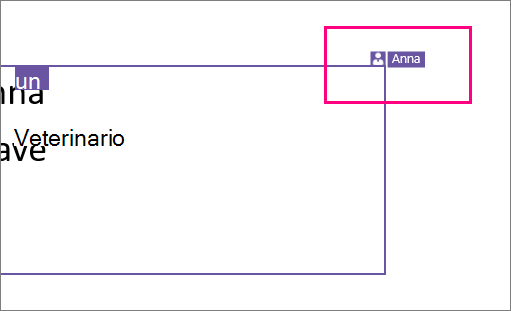
Con la presentazione aperta, notare le indicazioni di collaborazione. Quando qualcuno visualizza o modifica la presentazione, l'anteprima (immagine o iniziali) viene visualizzata nell'angolo in alto a destra della barra multifunzione.
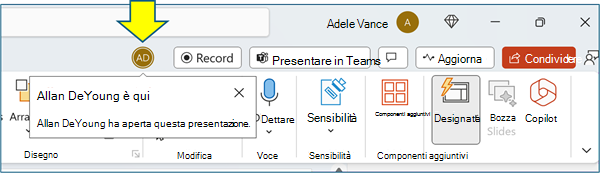
Per abilitare la visualizzazione automatica dei nomi completi (ad esempio, per motivi di accessibilità), passare a Opzioni > file > Visualizzazione > avanzata > Mostra contrassegni di presenza per gli elementi selezionati.
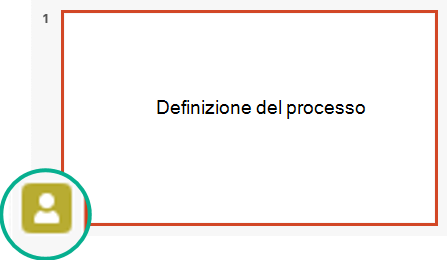
Per sapere chi sta lavorando a una diapositiva, passare il puntatore del mouse sull'icona di identità visualizzata in una diapositiva nel riquadro anteprima.
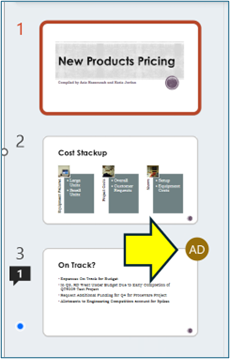
Indicazione sull'anteprimaSelezionare l'anteprima per visualizzare la diapositiva intera con un bordo intorno all'area interessata all'interno della diapositiva.
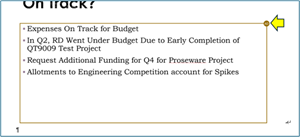
Indicazione sulla bozza della diapositivaAl termine del lavoro, è sufficiente salvare il file. Se non ci sono conflitti nelle revisioni, verranno unite automaticamente.
Revisione delle modifiche e risoluzione dei conflitti
Quando si chiude/esce dal file di presentazione di PowerPoint condiviso, è possibile esaminare le modifiche recenti e risolvere eventuali differenze tra le modifiche del team.
Rivedere tutte le modifiche
Dopo aver salvato il file, tutte le modifiche non in conflitto vengono automaticamente unite nella presentazione. È possibile visualizzarle nella visualizzazione Modifiche personali .
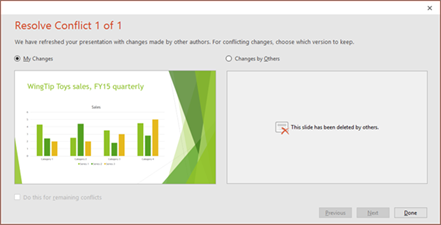
Scegliere Modifiche personali o Modifiche di altri.
Se sono presenti più conflitti da risolvere, esegui le operazioni seguenti:
Scegliere Avanti per continuare a risolvere i conflitti. Scegliere Indietro per rivedere un conflitto precedente.
Se si desidera scegliere lo stesso set di modifiche per tutti i conflitti rimanenti, selezionare la casella di controllo Esegui questa operazione per i conflitti rimanenti.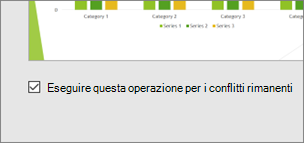
Una volta terminata la risoluzione dei conflitti, selezionare Fine.
Altre informazioni sulle modifiche in conflitto
In caso di modifiche in conflitto, viene visualizzato un confronto visivo tra le modifiche apportate e quelle in conflitto di uno dei collaboratori. Nel confronto verranno visualizzate solo le modifiche che sono direttamente in conflitto con le modifiche applicate. Procedi con le schermate di risoluzione dei conflitti per scegliere le modifiche da mantenere.
Comunicare nel file condiviso tramite commenti, attività e chat
Oltre a visualizzare le rispettive revisioni delle diapositive in tempo reale, PowerPoint consente varie interazioni dei team all'interno del file di presentazione.
Osservazioni: Per creare, visualizzare o rispondere ai commenti, usare l'icona Commenti .
Puoi rispondere, risolvere o contrassegnare i commenti come completi. Per altre informazioni, vedi Aggiungere commenti.
Compiti: Un'attività è un tipo speciale di commento che può essere assegnato e registrato fino alla chiusura. Per altre informazioni, vedere Aggiungere attività.
Chat: (solo Microsoft 365) È possibile chattare istantaneamente con altre persone che lavorano a una presentazione archiviata in OneDrive per aziende, istituti di istruzione o SharePoint in Microsoft 365.
- Nella barra degli strumenti, all'estremità destra, fare clic sull'icona (immagine o iniziali) di un collaboratore che sta lavorando al file.
- Nel menu che compare, selezionare Partecipa a Chat di gruppo.
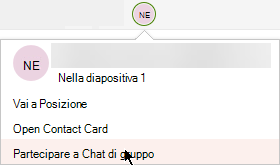
- Usa la finestra della chat per interagire con tutti gli utenti attualmente presenti nel file.
Nota
Se successivamente un'altra persona apre il file per modificarlo, può anch'essa partecipare alla chat. Da quel momento in poi, però, potranno vedere solo i nuovi messaggi, non la cronologia della chat.
Notifiche alla riapertura di un file modificato
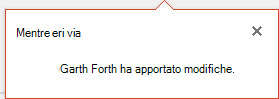
Quando si riapre una presentazione condivisa dopo che altre persone hanno apportato modifiche, PowerPoint per Microsoft 365 invia una notifica. Un messaggio banner indica chi ha apportato modifiche mentre si è assenti.
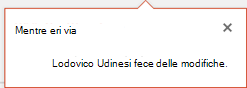
Vedi le revisioni recenti di altri
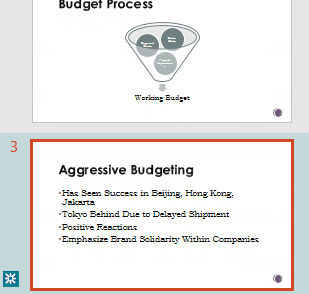
Tutte le diapositive che contengono revisioni dei collaboratori avranno un punto blu nel margine del riquadro anteprima. Notare il punto dell'indicatore di collaborazione sull'anteprima della diapositiva.
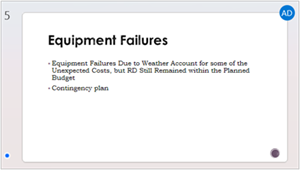
Selezionare l'anteprima per aprire la diapositiva a dimensioni intere.
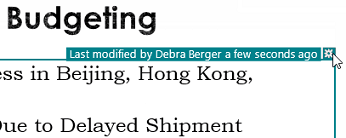
Nella diapositiva visualizzata, vedere la parte modificata indicata da uno schema. Area modificata indicata da un rettangolo colorato.
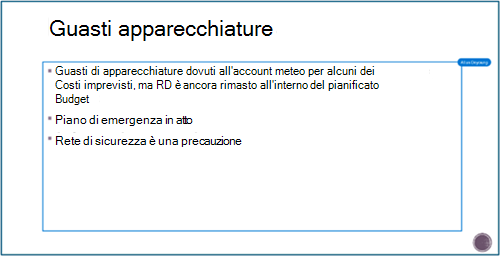
Nota
Le diapositive riviste di recente sono evidenziate, ma potrebbero non essere indicate tutte le revisioni nella diapositiva. I tipi di revisione non indicati includono le modifiche al riquadro delle note, l'eliminazione di forme, l'aggiunta di commenti e le modifiche alle animazioni.
Accedere alle versioni precedenti di una presentazione
Mentre si lavora sui file archiviati tramite OneDrive e OneDrive per aziende o istituti di istruzione, Office mantiene le versioni precedenti degli stessi. Per un file specifico è possibile visualizzare l'elenco delle versioni precedenti e facoltativamente ripristinare una versione precedente.
Visualizzare l'elenco delle versioni precedenti
Una volta aperto il file, segui questi passaggi:
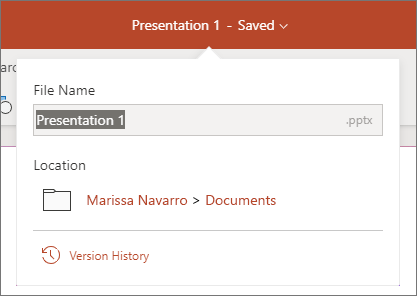
Selezionare il nome del file nella barra del titolo della finestra dell'app.
Selezionare Cronologia versioni.
Visualizza l'elenco delle versioni precedenti.
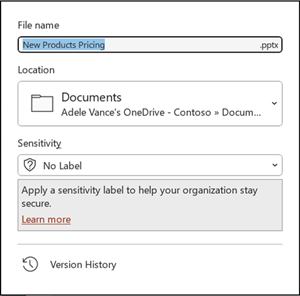
Aprire una versione precedente
- Nel riquadro Cronologia versioni selezionare una versione precedente.
- Seleziona Apri versione.
- Visualizzare la copia di sola lettura, ora visualizzata in una finestra separata.
Altre informazioni sull'evidenziazione delle revisioni
Diversi fattori possono influenzare la misura in cui si verifica l'evidenziazione della revisione.
L'evidenziazione delle revisioni funziona sui documenti condivisi archiviati in OneDrive e SharePoint.
Le modifiche non vengono evidenziate se il file è crittografato o protetto da password.
Le modifiche non vengono evidenziate se il file è in formato ODP o nel formato .ppt o .pps di PowerPoint precedente.
Le modifiche vengono evidenziate solo quando la persona che apporta la modifica usa PowerPoint per il web o PowerPoint per Microsoft 365. (Più specificamente, almeno la versione 1707 di Current Channel o la versione 1803 di Semi-Annual Enterprise Channel). Ecco un collegamento a Trovare la versione di Office in uso.
Le modifiche non vengono evidenziate se i dati di revisione sono stati disattivati per il documento nelle opzioni di privacy del Centro protezione.
Opzioni privacy NON attivate:
Se le opzioni di privacy non sono attivate, nella presentazione verranno archiviati il nome dell'utente e l'ora delle ultime modifiche apportate a un oggetto. Se necessario, è possibile rimuovere tali informazioni tramite Controllo documento. Questo articolo illustra la procedura: Rimuovere dati nascosti e informazioni personali tramite il controllo di documenti, presentazioni o cartelle di lavoro.
Le opzioni di privacy sono attivate:
Se le opzioni di privacy sono attivate, l'evidenziazione delle revisioni viene disattivata. Pertanto, non vi è alcuna memorizzazione di dati relativi alla persona (nomi utente e tempi di accesso recenti).
Dove vengono archiviati i dati
Per rendere possibile l'evidenziazione delle revisioni, i dati sullo stato letto/non letto delle singole diapositive vengono memorizzati separatamente da PowerPoint. La posizione di archiviazione dei dati dipende dalla versione e dal canale di PowerPoint in uso.
Nota
Stiamo passando all'archiviazione di tali dati in un servizio Microsoft online progettato per il salvataggio delle impostazioni utente.
Nella tabella sono elencate le versioni di PowerPoint e le posizioni in cui vengono archiviati i dati sullo stato letto/non letto specifici per ogni utente che apre il file. Usare questo collegamento per trovare la versione di Office in uso.
| Per questa app PowerPoint | Numero di versione (o successivo) | Lo stato letto/non letto dei dati è memorizzato qui |
|---|---|---|
| PowerPoint per Microsoft 365 nel Canale corrente | tra 1707 e 1710 | Nel disco del PC, nel percorso: %appdata%\Microsoft\PowerPoint\SlideViewState Questo percorso è protetto dalla cartella Utenti di Windows. Se si vuole, è possibile eliminare manualmente i file che registrano lo stato di lettura. |
| PowerPoint per Microsoft 365 nel Canale corrente | 1711 | Servizio online Microsoft |
| PowerPoint per Microsoft 365 nel Canale Enterprise Semi-Annual | 1803 | Servizio online Microsoft |
| PowerPoint per Microsoft 365 per Mac | 16.11 | Servizio online Microsoft |
| PowerPoint per Android | 16.0.9001.2077 | Servizio online Microsoft |
| PowerPoint per iOS | 2.9.108.0 | Servizio online Microsoft |
| PowerPoint Mobile | 17.8827 | Servizio online Microsoft |
Ti mancano le raccolte diapositive?
Per visualizzare le raccolte diapositive in PowerPoint, inviare un feedback. Vedere Ricerca per categorie di feedback su Microsoft 365. Il tuo contributo ci aiuterà a stabilire la priorità delle funzionalità da includere negli aggiornamenti futuri.
 e quindi invita People.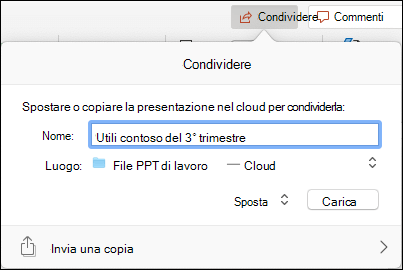

 per visualizzare tutti i commenti presenti nella presentazione.
 della chat nella parte superiore destra dello schermo.

 per visualizzare tutti i commenti presenti nella presentazione.