

Ecco cosa fare per usare un modello precedentemente salvato per la prossima presentazione.
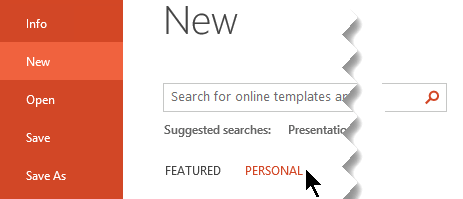
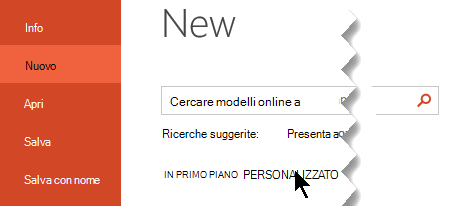
Nella scheda File selezionare Nuovo.
Selezionare Personale o Personalizzato. Il nome varia a seconda delle circostanze.
Suggerimento
Se l'opzione Personale o Personalizzato non è visualizzata, è probabile che nella cartella dei modelli non sia archiviato alcun modello. Creare e salvare uno o usare i passaggi della sezione successiva per copiare un modello in tale cartella.
Fare doppio clic sul modello per aprire una nuova presentazione a cui è applicato il modello.
Si vuole usare un modello personalizzato in PowerPoint?
Si è ricevuto un modello, tramite download, posta elettronica o altro metodo, che si vuole aggiungere a PowerPoint? Copiare o salvare il file del modello (con estensione potx) nella cartella Modelli all'indirizzo:
C:\Utenti\<Nome utente>\Documents\Custom Office Templates\
Importante
Sostituire <UserName> con il proprio nome utente.
Importare diapositive esistenti nella nuova presentazione
Aprire il file contenente le diapositive esistenti.
Selezionare il riquadro anteprima e quindi selezionare le diapositive desiderate:
- Selezionare tutte le diapositive: CTRL+A
- Selezionare un sottoinsieme delle diapositive: CTRL+clic
Copiare le diapositive (CTRL+C).
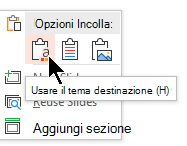
Passare al nuovo file, fare clic con il pulsante destro del mouse sul riquadro anteprima e in Opzioni Incolla selezionare Usa tema destinazione:
Tutte le diapositive copiate vengono inserite nella nuova presentazione.