

PowerPoint non ha la stessa funzionalità di disposizione del testo di Word. È tuttavia possibile disporre l'immagine e disporre il testo in Word, quindi incorporare il layout in una diapositiva di PowerPoint. Continuare a leggere per istruzioni.
In Word è possibile disporre l'immagine e disporre il testo
Crea un documento di Word vuoto.
Immettere il testo nel documento.
Posizionare il cursore in un punto qualsiasi al centro del testo.
Passare a Inserisci>immagine e quindi inserire l'immagine.
Selezionare l'immagine. Nell'angolo in alto a destra, selezionare il pulsante Opzioni layout :
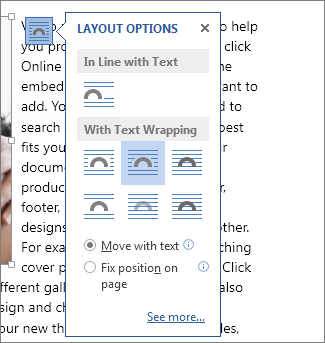
Selezionare una delle opzioni di disposizione del testo.
Se necessario, trascinare l'immagine per posizionarla all'interno del testo a capo.
Salvare il documento di Word e prendere nota della posizione in cui è archiviato.
Chiudere il documento di Word.
Importante
Quando si tenta di inserire il testo e l'immagine nella diapositiva nella procedura successiva, il documento deve essere chiuso.
In PowerPoint aggiungere il contenuto alla diapositiva
- Passare a PowerPoint, quindi aprire la diapositiva in cui si vuole aggiungere l'immagine e il testo.
- Nel gruppo Testo della scheda Inserisci selezionare Oggetto.
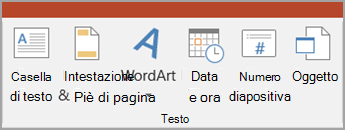
- Nella finestra di dialogo Inserisci oggetto selezionare Crea da file.
- Selezionare Sfoglia.
- Passare al documento di Word salvato nella procedura precedente.
- Selezionarla, quindi scegliere OK.
- Nella finestra di dialogo Inserisci oggetto , selezionare OK.
Dopo aver inserito l'oggetto nella diapositiva, è possibile spostarlo o ridimensionarlo, se necessario. Se si vuole spostare o ridimensionare l'immagine, o modificare il testo, basta fare doppio clic sul contenuto della casella per renderlo modificabile.