

Quando vuoi inviare la tua presentazione di PowerPoint ad altri utenti, è più facile farlo quando il file non è troppo grande. È possibile comprimere il file in Windows, riducendo le dimensioni del file mantenendo però la qualità originale della presentazione. È anche possibile comprimere i file multimediali all'interno della presentazione in modo che siano di dimensioni inferiori e più facili da inviare.
Comprimere una presentazione con Esplora risorse o Esplora file
Apri Esplora risorse (Windows 7) o Esplora file (Windows 8, Windows 8.1, Windows 10 e Windows 11) in uno dei modi seguenti:
- In Windows 8, usa la scelta rapida da tastiera: Premi il tasto
 WINDOWS + E sulla tastiera.
 - Usa il menu Start di Windows: fai clic con il pulsante destro del mouse sul pulsante Start di Windows e seleziona Apri Esplora risorse (Windows 7) o Esplora file (Windows 8, Windows 8.1, Windows 10 e Windows 11). Se il pulsante Start non è visibile, spostare il puntatore del mouse nell'angolo in basso a sinistra dello schermo.
- In Windows 8, usa la scelta rapida da tastiera: Premi il tasto
Passare alla presentazione che si vuole condividere.
Fare clic con il pulsante destro del mouse sulla presentazione e scegliere Invia a>Cartella compressa.
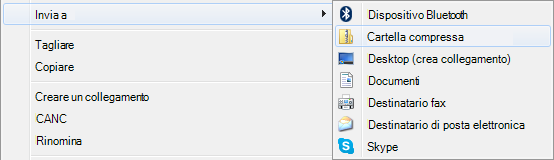
Windows crea un nuovo file ZIP e gli assegna un nome identico a quello del file di PowerPoint.
Inviare il file compresso al destinatario previsto, che potrà decomprimere il file semplicemente facendo clic su di esso.
Compressione dei file multimediali nelle presentazioni
Se la presentazione contiene audio o video, è possibile ridurre le dimensioni dei file multimediali per ridurre le dimensioni complessive del file. Seguire i passaggi descritti in Comprimere i file multimediali.