
Nel 2018 Microsoft ha rilasciato Visualizzatore dati di diagnostica (DDV), uno strumento che consente di esaminare i dati di diagnostica non elaborati che Windows invia a Microsoft. Ora, con lo stesso visualizzatore, è possibile visualizzare anche i dati di diagnostica di Office. Visualizzatore dati di diagnostica richiede Windows 10 versione 1803 o successiva. Per visualizzare i dati di diagnostica di Office è necessario Microsoft 365 o Office 2019 per Windows, versione 1904 o successiva. o Microsoft 365 o Office 2021 per Mac, versione 16.28 o successiva.
Serve assistenza per identificare la versione di Office o Windows in uso?
- Trova informazioni sul tuo dispositivo Windows
- Come individuare quale versione di Office si sta usando
Come funziona
Visualizzatore dati di diagnostica (DDV) mostrava già i dati di diagnostica Windows e ora in Windows e Mac è stato abilitato per visualizzare anche i dati di diagnostica di Office. I dettagli sono disponibili più avanti, ma fondamentalmente ciò che occorre fare è avviare DDV in Windows, quindi passare a qualsiasi applicazione desktop di Office compatibile, ad esempio Word, Excel o PowerPoint, e attivare la visualizzazione dei dati di diagnostica. Quando si torna al DDV si vedranno i dati di diagnostica di Office oltre ai dati di diagnostica di Windows.
Attività iniziali
Prima di tutto è necessario scaricare e installare Visualizzatore di dati di diagnostica, se non è ancora stato fatto. Per altre informazioni, vedere Visualizzatore dati di diagnostica.
Dopo l'installazione, avvia Visualizzatore dati di diagnostica nel dispositivo Windows.
- Avviare Visualizzatore dati di diagnostica dal menu Start.
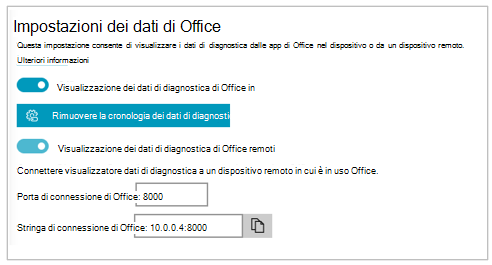
- In Visualizzatore dati di diagnostica passare a Impostazioni e verificare che la Visualizzazione dei dati di diagnostica di Office sia attivata.
Nota
Se l'opzione per attivare la Visualizzazione dei dati di diagnostica di Office non è presente, potrebbe essere installata una versione precedente di DDV. Per la visualizzazione dei dati di diagnostica di Office è necessario DDV versione 3 successiva. DDV dovrebbe aggiornarsi automaticamente, ma se questo non avviene si può andare su Microsoft Store e controllare manualmente gli aggiornamenti.
Visualizzazione dei dati di Office
Con Visualizzatore dati di diagnostica in esecuzione nel dispositivo Windows:
- Aprire un'app di Office, come Word o Excel.
- passare a: Opzioni>file>, Centro> protezione, Impostazioni> Centro protezione,Opzioni privacy.
- Selezionare il pulsante Visualizzatore dati di diagnostica.
- Scegliere Abilitare visualizzazione dati su questo computer e fare clic su OK.
Nota
In Microsoft Teams eseguire la procedura seguente:
- Passa a Impostazioni>,privacy>, visualizzare i dati> di diagnostica,gestire.
- Selezionare Abilita visualizzazione dati, quindi immettere la stringa di connessione per un diverso dispositivo Windows (sulla stessa rete) che esegua il Visualizzatore dati di diagnostica. È possibile trovare la stringa di connessione nelle impostazioni Visualizzatore dati di diagnostica dell'altro dispositivo Windows.
Entro pochi minuti dovrebbero iniziare a comparire i dati di diagnostica di Office nel Visualizzatore dati di diagnostica. È sufficiente attivare (o disattivare) la visualizzazione dei dati di diagnostica in una sola applicazione. Questo consente di attivare (o disattivare) contemporaneamente la visualizzazione dei dati di diagnostica per tutte le applicazioni di Office supportate sul dispositivo.
È possibile esportare i dati in un file di testo con valori delimitati da virgole (CSV). I nomi degli eventi di diagnostica vengono visualizzati nella colonna B del file CSV.
La connessione DDV scade dopo 24 ore. Se si vuole continuare a visualizzare i dati di diagnostica oltre 24 ore, basta riabilitare la visualizzazione dei dati in Office tramite la procedura precedente.
Risoluzione dei problemi
- Se stai tentando di visualizzare i dati di diagnostica sul tuo dispositivo e ricevi un errore che indica che “il visualizzatore di dati non è in esecuzione”, anche se lo è, riavvia il dispositivo e riprova.
- Non potrai visualizzare i dati di diagnostica sul dispositivo locale se non hai avviato Office dal menu start o da un prompt dei comandi con "Esegui come amministratore".
- Se stai cercando di visualizzare dati diagnostici in un dispositivo diverso da quello da cui sono stati raccolti (ad esempio, visualizzare dati di diagnostica per il Mac da un dispositivo che esegue Windows), i due dispositivi devono essere nella stessa rete. Sono inoltre supportati solo gli intervalli di indirizzi IP di rete privati, come definito nella RFC 5753. Ad esempio, 10.0.0.x, 172.16.0.x o 192.168.0.x.
- Se i dati di diagnostica vengono generati proprio alla fine di una sessione, Office terrà i dati nella cache e li caricherà all'inizio della sessione successiva. Questo significa che in alcuni casi si possono visualizzare i dati della fine della sessione precedente all'inizio della nuova sessione. Inoltre, non sarà possibile visualizzare gli ultimi bit di dati di una sessione finché non si riavvia l’app con una nuova sessione.