
La sequenza temporale nella parte superiore del Centro progetti offre la possibilità di illustrare in modo semplice tutti i progetti e le attività principali in corso nell'organizzazione. È possibile usarla per creare un riepilogo visivo del proprio portfolio di progetti.
Nota
Oltre al Centro progetti, un'altra opzione disponibile in Project Web App è l'aggiunta di attività alla sequenza temporale della pagina Programmazione.
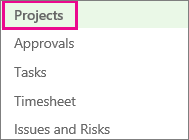
Nel riquadro laterale fare clic su Progetti.
Fare clic nel punto della sequenza temporale in cui si vuole aggiungere un progetto, quindi fare clic sull'intestazione di riga del progetto desiderato.

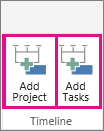
Nel gruppo Sequenza temporale della scheda Progetti fare clic su Aggiungi progetto o su Aggiungi attività.
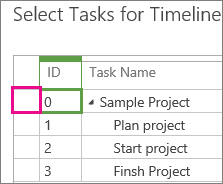
Se si sta aggiungendo un progetto, procedere con il passaggio 4. Se invece si stanno aggiungendo attività, selezionare la riga o le righe corrispondenti da aggiungere alla sequenza temporale e fare clic su OK.
Suggerimento
L'attività da aggiungere non è visualizzata? Provare ad espandere le attività di riepilogo nella colonna Nome attività per raggiungere il livello o i livelli delle sottoattività.
Per aggiungere un'altra sequenza temporale, fare clic su quella corrente e quindi su Aggiungi nel gruppo Barra sequenza temporale della scheda Sequenza temporale.
Nota
In Project Online e Project Server 2016 sono disponibili più sequenze temporali.

Per spostare i progetti tra sequenze temporali, fare clic sul progetto e quindi su Sposta su o Sposta giù nel gruppo Selezione corrente della scheda Sequenza temporale.
