

Una sequenza temporale può davvero aiutarti quando devi riportare informazioni sul progetto "quadro generale". Si tratta di un'istantanea professionale delle attività e delle tappe principali da inserire in qualsiasi riunione di stato. Basta inserirla in una diapositiva di PowerPoint o in un documento di Word, stamparla o inviarla tramite e-mail al tuo capo.
Suggerimento
La sequenza temporale è attiva per impostazione predefinita per la maggior parte del tempo. Viene visualizzata sopra la visualizzazione corrente.
Seleziona Visualizza, quindi seleziona Sequenza temporale.
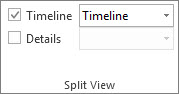
Fai clic con il pulsante destro del mouse su un'attività e quindi seleziona Aggiungi alla sequenza temporale. Ripetere l'operazione per ogni attività o attività cardine da aggiungere.
Suggerimento
Se si usa Project come parte di un abbonamento a Project Online, è possibile assegnare un nome alla sequenza temporale. Selezionare la visualizzazione Sequenza temporale, quindi selezionareEtichetta barra formato >sequenza temporale.
Creare un'altra sequenza temporale
In Project è possibile creare una seconda barra della sequenza temporale, per visualizzare più sequenze temporali, quindi modificare le date di inizio e di fine per ogni sequenza temporale.
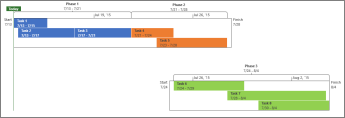
Per aggiungere un'altra barra della sequenza temporale:
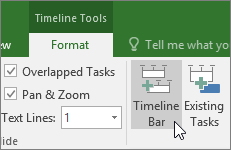
- Selezionare la visualizzazione Sequenza temporale, quindi selezionare Formato> sequenza temporaleBarra della sequenza temporale.
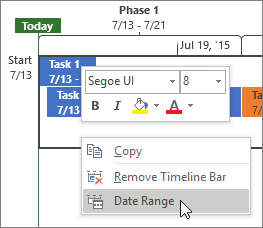
- Fare clic con il pulsante destro del mouse su una sequenza temporale e scegliere Intervallo di date per scegliere date di inizio e di fine personalizzate.
Ridisporre le attività, modificare i colori e altro ancora
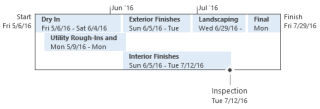
Puoi utilizzare la timeline così com'è; In alternativa, è possibile ridisporre le attività come desiderato, aggiungere testo e persino modificarne i colori per farle risaltare.
Prima:
Dopo:
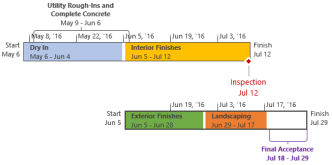
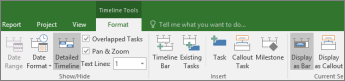
Ecco come! Fare clic in un punto qualsiasi della sequenza temporale e quindi su Formato sequenza temporale per visualizzare tutte le opzioni per migliorare l'aspetto della sequenza temporale.
Includere alcuni callout delle attività
- Seleziona un'attività nella sequenza temporale.
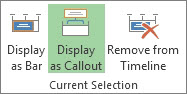
- Seleziona Formato> sequenza temporaleVisualizza come callout. L'attività ora punta alla sequenza temporale dall'alto o dal basso.
- Trascinare l'attività nel punto desiderato.
- Selezionare un callout e quindi selezionare Visualizza come barra per trasformarlo di nuovo in una barra.
Spostare le attività in righe separate
Trascinare le attività verso l'alto o verso il basso all'interno della sequenza temporale per visualizzarle su righe diverse oppure trascinare le attività da una sequenza temporale all'altra.
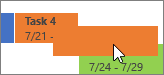
Modificare i colori delle barre, dello sfondo e dei tipi di carattere
Seleziona l'attività che desideri modificare nella sequenza temporale. Per selezionare più attività contemporaneamente, tenere premuto CTRL e selezionarle tutte.
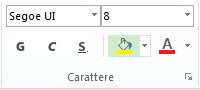
- Seleziona Colore sfondo (il piccolo secchiello di vernice) e scegli il colore desiderato.
- Usare le altre opzioni del gruppo Carattere per modificare l'aspetto dell'attività. La stessa procedura è identica a quella delle altre applicazioni di Office.
Nota
Non vuoi vedere l'ombreggiatura dello stato di avanzamento nell'attività? Se si usa Project come parte di un abbonamento a Project Online, è possibile selezionare Formato> sequenza temporaleFormato> dataStato attività per disattivare questa opzione.
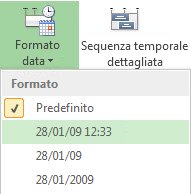
Modificare il formato della data
Seleziona un punto qualsiasi della timeline, fai clic su Formato> timelineFormato data e seleziona il formato desiderato. Questo elenco è anche il luogo in cui si va a sbarazzarsi del tutto delle date sulla timeline.
Suggerimento
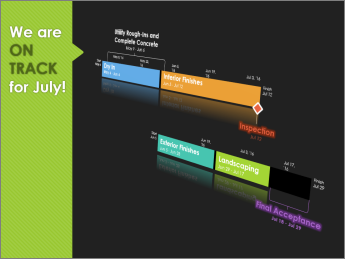
Quando si incolla una sequenza temporale in Word, PowerPoint, Outlook, Excel o Visio, si ottengono opzioni di formattazione ancora più avanzate. Puoi aggiungere riflessi, effetti 3D, sfumature e altro alla tua timeline.
Vedere anche
Condividere la sequenza temporale in Project
Stampare la sequenza temporale in Project
Importare ed esportare i dati di una sequenza temporale tra Visio e Project