
Una sequenza temporale può davvero aiutarti quando devi riportare informazioni sul progetto "quadro generale". Si tratta di un'istantanea professionale delle attività e delle tappe principali da inserire in qualsiasi riunione di stato. Basta inserirla in una diapositiva di PowerPoint o in un documento di Word oppure inviarla al tuo capo tramite posta elettronica.
Fai clic in un punto qualsiasi della timeline.
Seleziona Formato>copia sequenza temporale e scegli una dimensione:
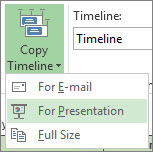
- Per la posta elettronica: Piccolo. Si adatta facilmente a un messaggio di posta elettronica di Outlook.
- Per la presentazione: Medio. Progettato per funzionare in una diapositiva di PowerPoint.
- Dimensione intera: Grande. Ha le stesse dimensioni di Project.
Incollare la sequenza temporale in qualsiasi programma in grado di visualizzare grafica.
Creare una sequenza temporale in ProjectStampare la sequenza temporale in Project