

A volte gli elementi in un'anteprima di stampa sono quelli desiderati, ma in caso contrario è possibile personalizzarli. È anche possibile rimuovere il titolo o la legenda del progetto. Per altre informazioni sulla creazione di intestazioni, piè di pagina o legende, vedere Aggiungere un'intestazione, un piè di pagina o una legenda durante la stampa.
Ecco come cambiare gli elementi, come il titolo del progetto o la legenda, da includere quando si stampa un diagramma di Gantt o una visualizzazione Diagramma.
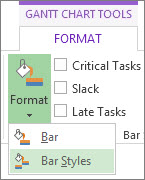
- Nella visualizzazione del diagramma di Gantt selezionare Strumenti diagramma di Gantt Formato>>Stili barra formato.
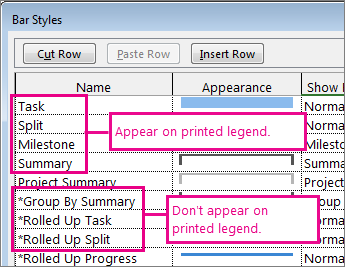
- Per includere un nome di barra nella legenda stampata, eliminare l'asterisco davanti al nome. E se non vuoi stampare il nome di una barra, aggiungi semplicemente un asterisco davanti al nome della barra.
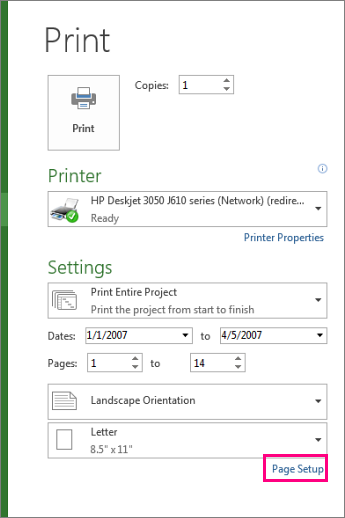
- Selezionare File>Stampa e visualizza anteprima prima di stampare.
- Per modificare elementi come l'orientamento della pagina, i margini, l'intestazione, il piè di pagina, la legenda o includere altri elementi, selezionareImposta paginaStampa>file>.
Per ulteriori informazioni sull'impostazione delle opzioni di stampa, vedere Stampare una pianificazione del progetto.
Non stampare la legenda e il titolo
Se si preferisce non includere la legenda nella stampa, ecco come nasconderla:
Selezionare Imposta paginaStampa> file>.
Selezionare Legenda e in Legenda attivata fare clic su Nessuna.
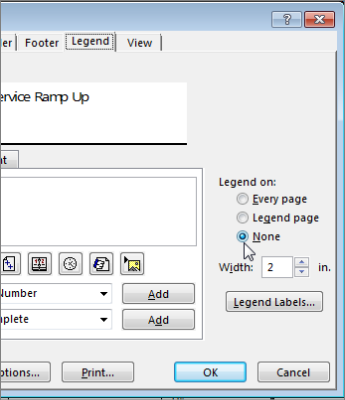
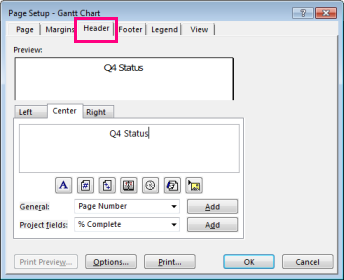
Se hai un'intestazione o un titolo ma non vuoi stamparlo:Selezionare Imposta paginaStampa> file>.
Selezionare Intestazione ed eliminare il testo.
Suggerimento
Se vuoi l'intestazione ma in una posizione diversa, puoi modificare il testo, posizione; o cambiare il formato.
Nota
Ricorda che l'intestazione che imposti sarà la stessa in ogni pagina e non puoi personalizzare o specificare in quale pagina è inclusa.
Per saperne di più sulla configurazione della pagina per la stampa.