
Project viene fornito con un nuovissimo set di report e dashboard predefiniti che è possibile usare immediatamente per controllare lo stato generale del progetto o verificare se le singole parti sono in linea con i tempi previsti. Tutte queste informazioni sono disponibili nella scheda Report .
Per una rapida anteprima, guardare questo video Report sullo stato di avanzamento.
Per ulteriori informazioni sui report predefiniti, vedere le tabelle seguenti.
Report dashboard
Per visualizzare tutti i report del dashboard, selezionareDashboard report>.

| Questo rapporto: | Spettacoli : |
|---|---|
| Burn-down | Quanto lavoro, quante attività sono completate e cosa resta da fare. Per ulteriori informazioni su questo report, vedere Creare un report burn-down. |
| Panoramica dei prezzi | Stato dei costi correnti del progetto e delle attività di primo livello, con i costi pianificati, i costi rimanenti, i costi effettivi, i costi cumulativi, i costi previsti e la percentuale di completamento per determinare se il progetto rispetterà il budget. |
| Informazioni generali progetto | La quantità di progetto completata, le prossime attività cardine e le attività scadute (attività in ritardo). |
| Attività imminenti | Il lavoro svolto nella settimana corrente, lo stato delle attività rimanenti in scadenza e le attività che inizieranno nella settimana successiva. |
| Panoramica del lavoro | Un burn-down del lavoro per il progetto e le statistiche di lavoro per tutte le attività di primo livello in modo da conoscere la percentuale di completamento e cosa resta da fare. |
Report risorse
Per visualizzare tutti i report delle risorse, selezionareRisorsereport>.

| Questo rapporto: | Spettacoli : |
|---|---|
| Risorse sovrassegnate | Stato di lavoro per tutte le risorse sovrassegnate, che mostra il lavoro effettivo e il lavoro rimanente. È quindi possibile provare a risolvere queste sovrassegnazioni nella visualizzazione Pianificazione team. |
| Informazioni generali risorsa | Stato di lavoro di tutte le persone (risorse di lavoro) che stanno lavorando al progetto, in modo da sapere quanto lavoro è stato completato e cosa resta da fare. |
Report sui costi
Per visualizzare tutti i report sui costi, selezionare Report>costi.

| Questo rapporto: | Spettacoli : |
|---|---|
| Flusso di cassa | I costi e i costi cumulativi per trimestre per tutte le attività di primo livello. Utilizzare l'elenco campi per visualizzare altri costi o periodi di tempo diversi. |
| Sforamenti dei costi | La varianza dei costi per tutte le attività e le risorse di lavoro di primo livello; Questa relazione indica dove i costi effettivi superano i costi previsti. |
| Relazione Costo realizzato | Costo realizzato, varianza e indici di prestazioni nel tempo, confrontando costi e pianificazioni con una previsione per determinare se il progetto è in linea con i tempi previsti. |
| Panoramica dei prezzi delle risorse | Stato dei costi delle risorse lavoro (persone e materiali), con i dettagli dei costi in una tabella e i dati della distribuzione dei costi in un grafico. |
| Panoramica dei prezzi di Activity | Stato dei costi delle attività di primo livello, con i dettagli dei costi in una tabella e i dati della distribuzione dei costi in un grafico. |
Report sullo stato di avanzamento
Per visualizzare tutti i report sullo stato di avanzamento, seleziona Report>In corso.

| Questo rapporto: | Esposizioni |
|---|---|
| Attività critiche | Tutte le attività con una programmazione rigorosa elencate come critiche nel percorso critico del progetto, il che significa che qualsiasi ritardo in tali attività causerà uno slittamento della programmazione. |
| Attività in ritardo | Tutte le attività avviate o terminate dopo le date di inizio e fine pianificate e che non procedono come pianificato. |
| Rapporto attività cardine | Tutte le attività del progetto con attività cardine, indicando quali di esse sono in ritardo, in scadenza o completate. |
| Attività di slittamento | Tutte le attività del progetto il cui completamento richiede più tempo del previsto e la cui data di fine è successiva alla data di fine prevista. |
Selezionare un modello di report per creare report personalizzati
Se un report predefinito non soddisfa le proprie esigenze, è possibile usare uno dei nuovi modelli di report seguenti per creare report di progetto personalizzati.
Per visualizzare tutti i modelli di report, seleziona Segnala>nuovo report.

| Questo modello di report | Esposizioni |
|---|---|
| Vuoto | Un'area di disegno vuota. Utilizzare la scheda Progettazione Strumenti report per aggiungere grafici, tabelle, testo e immagini. |
| Grafico | Grafico per i dati del progetto, che mostra il lavoro effettivo, il lavoro rimanente e il lavoro per impostazione predefinita. Usare l'elenco campi per selezionare campi diversi da confrontare nel grafico. Usare i pulsanti accanto al grafico per personalizzarlo. |
| Tabella | Tabella per i dati del progetto che include i campi Nome, Inizio, Fine e % completamento. Usare l'elenco campi per selezionare i campi da visualizzare nella tabella. Nella casella Livello struttura (Outline Level ), selezionare il numero di livelli di struttura del progetto che si desidera visualizzare nella tabella. Usare le schede Attività e Risposte per personalizzare la tabella. |
| Operatori di confronto | Due grafici affiancati che mostrano gli stessi dati del progetto. In uno dei grafici usare l'Elenco campi per selezionare i campi da affiancare per confrontarli con i campi dell'altro grafico. |
Suggerimento
I report creati vengono visualizzati nell'elenco dei report personalizzati. Per usarle, selezionare Report>personalizzato.
Visualizzare relazioni grafiche istantaneamente in Excel o Visio
In Project è anche possibile visualizzare dati specifici del progetto in una relazione grafica in Excel o Visio, se sono stati installati questi programmi. A tale scopo, selezionare Report>visivi, selezionare un report di Excel o Visio per i dati del progetto e selezionare Visualizza. Excel crea un file cubo OLAP (Online Analytical Processing) locale e mostra i dati in un grafico pivot di Excel o in un diagramma pivot di Visio.
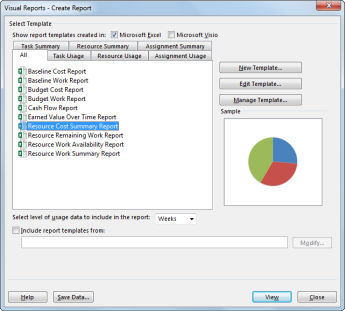
Nella finestra di dialogo Relazioni grafiche (Visual Reports ), è possibile selezionare uno dei modelli di report specificati nella tabella riportata di seguito.
| Modelli di report di Excel | Modelli di report di Visio |
|---|---|
|
|