
Dividere una visualizzazione per visualizzare contemporaneamente due diversi tipi di informazioni sul progetto, ovvero due visualizzazioni. Ad esempio, è possibile eseguire il drill-down nei dettagli di un'attività specifica senza perdere il quadro generale mostrato nel diagramma di Gantt.
- Nel gruppoDoppia visualizzazione della scheda Visualizza selezionare la casella di controllo Dettagli. Accanto alla casella di controllo, selezionare la visualizzazione desiderata per la metà inferiore dello schermo.
- Seleziona un'attività o una risorsa nella visualizzazione dall'alto.
- Nella visualizzazione inferiore vengono visualizzati altri dettagli sull'attività.
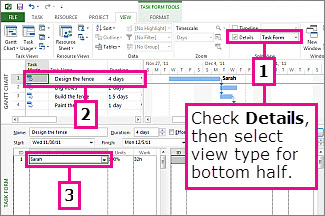
Per eliminare la divisione in qualsiasi momento, fare doppio clic sulla doppia linea tra le viste superiore e inferiore.
Suggerimento
La vista superiore è quasi sempre la vista attiva, che controlla ciò che viene visualizzato nell'altra vista. La visualizzazione inferiore mostra in genere i dettagli su attività, risorse o assegnazioni selezionate in alto.
Aggiungere un report a una doppia visualizzazione
I report consentono di visualizzare molte più informazioni sul progetto in una doppia visualizzazione.
Ad esempio, è possibile inserire nella visualizzazione superiore un rapporto che mostra la percentuale di completamento di ogni attività di riepilogo. Aggiungi quindi il diagramma di Gantt alla visualizzazione inferiore per risolvere i problemi del progetto.
- È sufficiente creare e personalizzare un report, quindi seguire i passaggi precedenti per dividere la visualizzazione, con il report in alto e la vista secondaria desiderata in basso.
Modificare la visualizzazione dall'alto o dal basso
- Fare clic in un punto qualsiasi della vista superiore o inferiore.
- Selezionare Visualizza e quindi scegliere un'altra visualizzazione dal gruppo Visualizzazioni attività o Visualizzazioni risorse .