


Sei pronto per iniziare a usare Project Web App? Iniziamo con una panoramica dell'interfaccia visualizzata all'accesso e una descrizione della funzione di ogni area.
La finestra di Project Web App è costituita da tre aree principali: la barra di avvio veloce, la barra multifunzione e l'area di visualizzazione principale.
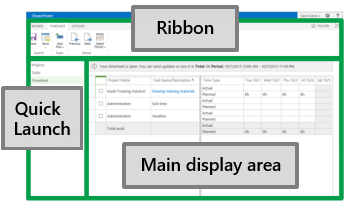
barra di avvio veloce
Nella barra degli strumenti Avvio veloce sono elencate le visualizzazioni principali e le pagine a cui è possibile accedere. È possibile fare clic su questi collegamenti per passare ad altre aree di Project Web App.

Alcune pagine di Project Web App non includono la barra di avvio veloce. Ad esempio, per visualizzare la barra degli strumenti Avvio veloce quando si compila un modulo, è necessario completare e salvare il modulo oppure annullare l'operazione e uscire dal modulo.
Barra multifunzione
La barra multifunzione è la barra degli strumenti che consente di eseguire operazioni sugli elementi attualmente disponibili nell'area di visualizzazione principale.
Possono essere presenti più schede sulla barra multifunzione, come Sfoglia, per spostarsi tra diversi set di azioni.

Ogni scheda contiene gruppi di pulsanti correlati, come Invia , che è possibile usare per usare il contenuto della pagina.
Area di visualizzazione principale
L'area di visualizzazione principale include informazioni sui progetti e le attività. Si tratta dell'area principale di ogni pagina, nella quale vengono immessi e rivisti i dati.
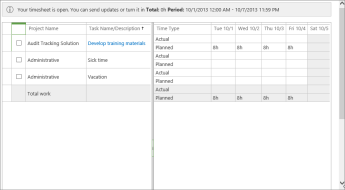
Questa cattura di schermata mostra una scheda attività nell'area di visualizzazione principale. In quest'area vengono visualizzate anche altre pagine, come il Centro progetti o la visualizzazione attività.
Ecco fatto!
Queste informazioni di base su come spostarsi in Project Web App.
Si vuole solo vedere un elenco di progetti?
PASSAGGIO SUCCESSIVO...
Vedere il Passaggio 2: Compilare una scheda attività.
 Passaggio