È possibile disporre caselle di testo, immagini, forme e oggetti disegno in modo che siano allineati alle guide margini, alle guide righello e alle guide griglia. In alternativa, è possibile allineare gli oggetti l'uno rispetto all'altro in modo che la posizione degli oggetti sia basata sulla posizione di un altro oggetto, gruppo di oggetti o margini. È anche possibile allineare gli oggetti a margini, guide e altri oggetti tramite trascinamento. Per altre informazioni sulle guide del layout, vedere Strutturazione della pagina con le guide.
Allineare o distribuire automaticamente gli oggetti
L'allineamento o la distribuzione automatica degli oggetti viene controllata tramite l'elenco a discesa Allinea nel gruppo Disponi della scheda Home, Layout Strumenti tabella, Formato Strumenti immagine o Formato strumenti disegno .
Nota
In Publisher 2010 l'elenco Allinea si trova nella scheda Progettazione Strumenti tabella .
È possibile distribuire automaticamente gli oggetti gli uni rispetto agli altri oppure rispetto alle guide dei margini.
Per allineare automaticamente rispetto a un gruppo di oggetti selezionati:
Selezionare gli oggetti da allineare.
Nel gruppo Disponi della scheda Home, Strumenti tabella Layout, Strumenti immagine o Formato strumenti disegno, scegliere Allinea.
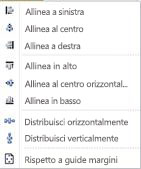
Selezionare l'opzione desiderata:
- Allinea a sinistra : questa selezione allineerà il lato sinistro degli oggetti con il bordo sinistro dell'oggetto più a sinistra.
- Allinea al centro verticalmente - Allinea il centro degli oggetti selezionati al relativo centro verticale.
- Allinea a destra - Allinea il lato destro degli oggetti al margine destro dell'oggetto più a destra.
- Allinea in alto - Allinea il lato superiore degli oggetti selezionati al margine superiore dell'oggetto più in alto.
- Allinea al centro orizzontalmente - Allinea gli oggetti selezionati al relativo centro orizzontale.
- Allinea in basso - Allinea il lato inferiore degli oggetti selezionati al bordo inferiore dell'oggetto più in basso.
- Distribuisci orizzontalmente - Sposta gli oggetti selezionati in modo da distribuirli uniformemente in orizzontale.
- Distribuisci verticalmente - Sposta gli oggetti selezionati in modo da distribuirli uniformemente in verticale.
Per eseguire automaticamente l'allineamento rispetto alle guide margini:
Selezionare gli oggetti da allineare.
Nella scheda Home, Strumenti tabella Layout, Strumenti immagine Formato o Strumenti disegno Formato nel gruppo Disponi scegliere Allinea e quindi selezionare Rispetto alle guide margini.
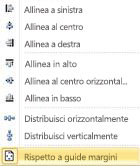
Selezionare quindi l'opzione desiderata:
- Allinea a sinistra : questa selezione allineerà il lato sinistro degli oggetti con la guida del margine più a sinistra della pagina.
- Allinea al centro verticalmente - Allinea il centro degli oggetti selezionati al centro verticale della pagina.
- Allinea a destra - Allinea il lato destro degli oggetti alla guida del margine più a destra della pagina.
- Allinea in alto - Allinea il lato superiore degli oggetti selezionati alla guida del margine superiore della pagina.
- Allinea al centro orizzontalmente - Allinea gli oggetti selezionati al centro orizzontale della pagina.
- Distribuisci orizzontalmente - Sposta gli oggetti selezionati in modo da distribuirli uniformemente in orizzontale nella pagina.
- Distribuisci verticalmente - Sposta gli oggetti selezionati in modo da distribuirli uniformemente in verticale.
Suggerimento
Per allineare gli oggetti al centro in basso di una pagina, fare clic su Rispetto a guide margini, quindi su Allinea al centro verticalmente.
Allineare manualmente un oggetto a un altro oggetto o a una guida
Gli oggetti possono essere allineati in base ai bordi o alle linee centrali. Il comportamento di aggancio nelle versioni precedenti di Publisher è stato sostituito con un nuovo meccanismo: quando si trascina un oggetto verso il bordo o la linea mediana di un altro oggetto oppure verso una guida, l'oggetto trascinato risulterà appiccicoso quando viene allineato e quindi rilasciato quando ci si sposta oltre l'allineamento.
Trascinando con il mouse è possibile allineare:
- Bordo di un oggetto con tutte le guide, altri bordi dell'oggetto e colonne di caselle di testo
- Parte centrale di un oggetto con tutte le guide e altri elementi centrali dell'oggetto
- Bordo della colonna di una casella di testo con tutte le guide e gli altri bordi delle colonne della casella di testo
- Bordi di riga/colonna di una tabella con tutte le guide e altri bordi di righe/colonne di tabella
- Guida al righello con tutti gli elementi precedenti
Nota
I gruppi vengono trattati come un singolo oggetto: per l'allineamento vengono utilizzati i bordi e i centri del gruppo stesso, non i bordi/centri/colonne degli oggetti all'interno del gruppo.
Per allineare manualmente un oggetto:
Posizionare il puntatore del mouse sull'oggetto finché non viene visualizzato il
 .
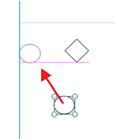
.Trascinare l'oggetto fino a visualizzare la linea di allineamento alla guida o all'oggetto a cui si vuole allineare.
Nota
Anche se sono nascoste, gli oggetti verranno comunque allineate alle guide, che verranno visualizzate una volta raggiunto il punto di allineamento.
È possibile attivare o disattivare il comportamento di allineamento manuale usando le caselle di controllo Guide e Oggetti nel gruppo Layout della scheda Struttura pagina.
Inizio pagina