

Importante
Dopo ottobre 2026, Microsoft Publisher non sarà più supportato. Gli abbonati a Microsoft 365 non avranno più accesso. Altre informazioni sul ritiro di Publisher.
Le dimensioni della pagina si riferiscono all'area della pubblicazione. Con formato carta o dimensioni del foglio si intende invece la grandezza del foglio usato per la stampa.
L'orientamento si riferisce al layout (orizzontale o verticale). Per altre informazioni sulla modifica dell'orientamento, vedere la sezione Cambiare l'orientamento della pagina.
In questo articolo
- Informazioni su dimensioni della pagina, formato della carta e orientamento orizzontale/verticale
- Cambiare le dimensioni della pagina
- Cambiare il formato della carta
- Cambiare l'orientamento della pagina
- Cambiare le misurazioni del righello
Informazioni su dimensioni della pagina, formato della carta e orientamento orizzontale/verticale
Qualsiasi layout di pubblicazione selezionato in Publisher include le dimensioni e l'orientamento della pagina utilizzati più spesso per quel particolare tipo di pubblicazione. È possibile modificare le dimensioni e l'orientamento della pagina e visualizzare in anteprima le modifiche nel gruppo Imposta pagina della scheda Struttura pagina . È possibile modificare il formato e l'orientamento della carta e visualizzare in anteprima le modifiche apportate e la relazione tra le dimensioni della pagina e il formato della carta nella scheda Stampa nella visualizzazione Backstage. Per altre informazioni sulla scheda Stampa, vedere Stampa.
Impostando separatamente le dimensioni o l'orientamento di pagina e foglio, è possibile controllare il posizionamento della pagina sul foglio ed evitare problemi di allineamento nella stampa. È anche possibile creare una smarginatura oltre il bordo della pagina eseguendo la stampa su un foglio di dimensioni maggiori rispetto alla pubblicazione e quindi tagliandolo secondo le dimensioni finite, oltre che stampare più pagine su un solo foglio.
Dimensioni della pagina, formato della carta o orientamento di singole pagine
In una pubblicazione con più pagine, non è possibile cambiare le dimensioni della pagina, il formato della carta o l'orientamento delle singole pagine. Per produrre una pubblicazione con più pagine che contiene singole pagine diverse, è necessario creare pubblicazioni distinte per ogni formato della carta, dimensioni della pagina o orientamento differente e quindi assemblare manualmente la pubblicazione stampata.
Inizio pagina
Cambiare le dimensioni della pagina
Questa procedura imposta le dimensioni della pubblicazione. Ad esempio, è possibile usare questo metodo per selezionare le dimensioni della pubblicazione stampata per stampare un poster che misura 22 pollici per 34 pollici una volta stampato, indipendentemente dal fatto che la stampante sia in grado di gestire un singolo foglio di carta di grandi dimensioni o che il poster venga stampato come numero di fogli sovrapposti (denominati riquadri).
Nota
È possibile creare pubblicazioni con dimensioni fino a 609,6 x 609,6 cm.
Scelta delle dimensioni della pagina
- Selezionare la scheda Struttura pagina.
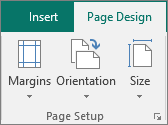
- Nel gruppo Imposta pagina , selezionare Dimensioni e fare clic sull'icona che rappresenta la dimensione della pagina desiderata. Ad esempio, fare clic su Lettera (verticale) 8,5 x 11". Se la dimensione desiderata non è disponibile, fare clic su Altre dimensioni di pagina predefinite oppure fare clic su Crea nuova dimensione di pagina per creare una dimensione di pagina personalizzata.
Creare dimensioni della pagina personalizzate
- Selezionare la scheda Struttura pagina.
- Nel gruppo Imposta pagina selezionare Dimensioni e quindi Crea nuove dimensioni pagina. In Pagina immettere i valori desiderati per larghezza e altezza.
Inizio pagina
Cambiare il formato della carta
Il formato carta per la stampa dipende dalla stampante utilizzata. Per conoscere l'intervallo di formati carta della stampante in uso, consultare il manuale della stampante oppure visualizzare i formati carta correntemente impostati per la stampante nella finestra di dialogo Imposta stampante.
Per stampare la pubblicazione su fogli le cui dimensioni corrispondono a quelle della pagina della pubblicazione, accertarsi che le dimensioni della pagina corrispondano al formato della carta. Se si desidera stampare la pubblicazione su un formato carta diverso, ad esempio per creare una pagina al vivo o per stampare più pagine in un unico foglio, modificare solo il formato della carta.
- Scegliere Imposta stampante dal menu File.
- Nella finestra di dialogo Imposta stampante, in Foglio, selezionare il formato carta desiderato dall'elenco Dimensioni.
Inizio pagina
Cambiare l'orientamento della pagina
È possibile alternare l'orientamento della pagina tra verticale e orizzontale.
- Selezionare la scheda Struttura pagina.
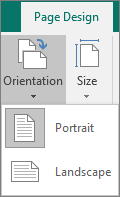
- Nel gruppo Imposta pagina selezionare il menu a discesa Orientamento e quindi scegliere Verticale o Orizzontale.
Inizio pagina
Cambiare le misurazioni del righello
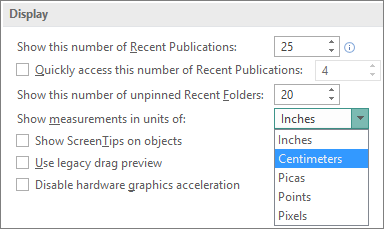
È necessario misurare il documento in centimetri, non in pollici? È possibile modificare il righello in centimetri, pica, punti o pixel, oltre che in pollici.
Fare clic suOpzioni>file>avanzate e scorrere fino alle impostazioni dello schermo. Cercare Mostra unità di misura in e modificare le unità.
Inizio pagina