
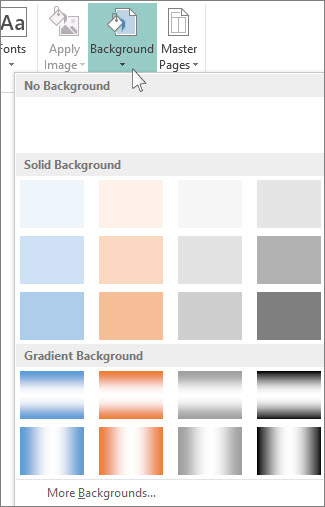
Per modificare il colore di sfondo di tutte le pagine di un modello di pubblicazione basta fare clic suSfondostruttura> pagina e scegliere una delle opzioni di colore di sfondo.
Se si vuole cambiare l'aspetto generale della pubblicazione, scegliere uno dei set di colori coordinati nella scheda Struttura pagina. Tutti i tipi di carattere e i colori del modello vengono modificati in modo da essere in armonia gli uni con gli altri.
Modificare il colore di sfondo
Aprire il modello o la pubblicazione e fare clic suSfondostruttura> pagina per scegliere uno dei colori di sfondo a tinta unita o sfumati.
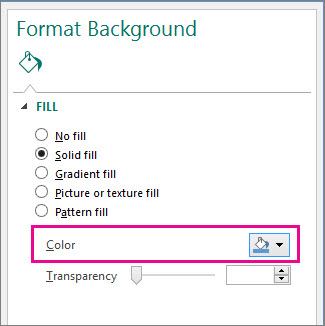
Inalternativa, fare clic suSfondi sfondo> struttura pagina> e fare clic su Riempimento a tinta unita per trovare un altro colore.
Suggerimento
Dopo aver scelto un colore di sfondo, usare di nuovo la finestra Formato sfondo per scegliere una trama o un motivo per lo sfondo.
Cambiare il tema del modello
Se si usa un modello, è possibile coordinare i colori del tipo di carattere, dello sfondo e altri colori del modello con un set di colori coordinati.
- Aprire il modello e fare clic su Struttura pagina.

- Fare clic sulle varie combinazioni per trovare un set di colori adatto per la pubblicazione.
- Usare Annulla digitazione o CTRL+Z per ripristinare il colore originale della pubblicazione.