
Publisher consente di connettersi a un'origine dati, ad esempio un database, un foglio di calcolo o anche un file di testo, e di usare i dati per creare facilmente un catalogo dei prodotti o servizi. È anche possibile usare la composizione catalogo per creare directory, album fotografici o qualsiasi altro tipo di pubblicazione che visualizza uno o più elementi in ogni pagina.
- Funzionamento dell'unione di cataloghi
- Pianificare il catalogo
- Creare una pubblicazione modello
- Connettersi all'origine dati
- Inserire campi unione
- Completare, stampare e salvare la pubblicazione del catalogo
Funzionamento dell'unione di cataloghi
La stampa unione catalogo è simile alla stampa unione. Quando si usa la composizione catalogo, si crea una pubblicazione modello di stampa unione catalogo e quindi si combina il modello con le informazioni di un'origine dati per generare pagine unite.

1 Origine dati con informazioni sui record, ad esempio nomi e descrizioni degli elementi.
2 Pubblicazione modello di stampa unione catalogo con area di stampa unione catalogo e campi unione che sono segnaposto per le informazioni sui record.
3 Pagine unite risultanti che visualizzano più record per pagina.
È possibile salvare l'unione catalogo come nuova pubblicazione oppure aggiungerla alla fine di una pubblicazione esistente. È anche possibile salvare il modello di composizione catalogo e usarlo di nuovo, ogni volta che si aggiornano le informazioni nell'origine dati, per creare altri set di pagine unite.
Prima di iniziare
I suggerimenti seguenti consentono di creare correttamente una composizione catalogo:
Avviare l'unione del catalogo in una nuova pubblicazione.
Oltre a pagine come una copertina, un sommario e moduli di ordinamento, è probabile che una sola pagina per i campi unione, anche attraverso il catalogo, contenga più pagine dopo aver creato il documento unito.
Configurare il modello di composizione catalogo con le dimensioni della pagina desiderate per le pagine unite finali.
Se si prevede di aggiungere le pagine unite create alla fine di una pubblicazione esistente, verificare che il modello di composizione catalogo corrisponda alla pubblicazione esistente nei modi seguenti:
- Dimensioni delle pagine (altezza e larghezza)
- Visualizzazione delle pagine (una pagina o due pagine)
- Tipo di pubblicazione (Web o stampa)
- Ordine delle pagine (da sinistra a destra o da destra a sinistra)
Inizio pagina
Pianificare il catalogo
Prima di iniziare l'unione del catalogo, considerare il tipo di informazioni da elencare nelle pagine unite finali.
- Vuoi elencare i nomi e i prezzi degli articoli?
- Si vuole includere una descrizione di ogni elemento?
- Si vuole includere un'immagine di ogni elemento?
Pianificare l'origine dati
Dopo aver deciso il tipo di informazioni da includere nel catalogo, è possibile creare l'origine dati da usare per la composizione catalogo. Se si ha già un'origine dati, è possibile verificare che contenga tutte le informazioni da includere nell'unione.
La composizione catalogo di Publisher può usare un'ampia gamma di formati di origine dati. Se non si ha già un'origine dati da usare per l'unione, è possibile generarne una in Publisher. È anche possibile creare un'origine dati in un foglio di lavoro di Microsoft Office Excel o in una tabella di Microsoft Office Word.
I campi dati inclusi nell'origine dati corrispondono ai campi unione inseriti nel modello di composizione catalogo.
Quando si configura l'origine dati, creare una colonna per ogni tipo di informazioni, ad esempio il nome dell'articolo, il numero di azioni e il prezzo. Ogni riga, o record, corrisponde alle informazioni di un elemento.
Importante Verificare che l'origine dati includa un campo dati o una colonna per ogni tipo di informazioni da unire. A seconda del tipo di origine dati, potrebbe essere possibile apportare alcune modifiche ai dati dopo la connessione in Publisher, ma è preferibile finalizzare le informazioni prima di iniziare.
Se si prevede di unire le foto nelle pagine del catalogo, è necessario includere una colonna per il percorso di ogni file di immagine che si prevede di usare. Non includere le immagini effettive nell'origine dati.
Se si prevede di creare l'origine dati in Publisher, è possibile farlo dopo aver creato la pubblicazione del modello.
Inizio pagina
Creare una pubblicazione modello
Ora è possibile creare la pubblicazione del modello di stampa unione catalogo, in cui si progetta il layout delle pagine unite finali. Al termine dell'unione, usare questo modello di composizione catalogo per generare pagine unite, che è possibile salvare come nuova pubblicazione o aggiungere alla fine di una pubblicazione esistente.
Il modello di composizione catalogo deve avere lo stesso layout (dimensioni e orientamento della pagina) desiderato per le pagine unite finali. Inoltre, deve contenere qualsiasi testo o elemento grafico da visualizzare in ogni pagina della pubblicazione finale, ad esempio un'immagine di sfondo o il nome e il numero di telefono della società. Questa operazione è consigliabile usando una pagina master per questi elementi del modello di unione.
Se si prevede di aggiungere le pagine unite alla fine di una pubblicazione esistente, verificare che il modello di composizione catalogo corrisponda alla pubblicazione esistente nei modi seguenti:
- Dimensioni delle pagine (altezza e larghezza)
- Visualizzazione delle pagine (una pagina o due pagine)
- Tipo di pubblicazione (Web o stampa)
- Ordine delle pagine (da sinistra a destra o da destra a sinistra)
Creare il modello di composizione catalogo
- Scegliere un modello di pubblicazione appropriato per il catalogo.
- Nella scheda Inserisci fare clic su Pagine catalogo.

- Le pagine del catalogo verranno create con un'area di stampa unione catalogo predefinita e sulla barra multifunzione verrà visualizzata la scheda Strumenti catalogo. In questo momento è possibile posizionare l'area Di stampa unione catalogocome si vuole nella pagina e aggiungere il testo o le immagini da visualizzare in ogni pagina del catalogo. Più piccola è l'area di unione, più elementi di catalogo possono essere uniti alla pagina. Ad esempio, un'area di unione 2"x2" ripete più volte di un'area di unione 4"x4". Non preoccuparti troppo di averlo esattamente come puoi tornare indietro e modificare questi elementi in qualsiasi momento.
Mancia Non configurare l'area di stampa unione catalogo in questo momento, attendere fino al momento di inserire i campi unione e usare una delle progettazioni pre-create dalla raccolta Layout.
Inizio pagina
Connettersi all'origine dati
Dopo aver formattato la pagina del modello di composizione catalogo, il passaggio successivo consiste nel creare o individuare e connettersi all'origine dati. L'opzione scelta successivamente dipende dal fatto che si abbia già un'origine dati o che si voglia creare un nuovo elenco in Publisher.
Nella scheda Strumenti catalogo fare clic su Aggiungi elenco ed eseguire una delle operazioni seguenti:
- Selezionare Digitare un nuovo elenco se è necessario creare l'origine dati per l'unione.
- Fare clic su Usa un elenco esistente se si ha già un'origine dati da usare.
- Fare clic su Seleziona da contatti di Outlook per creare una directory dei contatti.
Creare un nuovo elenco
- Nella finestra di dialogo Nuovo elenco prodotti digitare le informazioni per il primo elemento, o record, da includere nel catalogo.
Se si vogliono aggiungere o rimuovere colonne, ad esempio se le immagini non sono incluse, fare clic su Personalizza colonne e quindi apportare le modifiche desiderate. - Dopo avere digitato tutte le informazioni per il primo record, fare clic su Nuova voce e digitare le informazioni per il secondo record. Continuare finché non sono state immesse le informazioni per tutti i record che si desidera includere.
- Terminato il nuovo elenco, fare clic su OK.
- Nella finestra di dialogo Salva elenco indirizzi digitare un nome per il nuovo elenco e quindi fare clic su Salva.
Usare un elenco esistente
- Nella finestra di dialogo Seleziona origine dati individuare e fare clic sull'origine dati desiderata.
Per impostazione predefinita, Publisher salva le origini dati nella cartella Origini dati personali. Potrebbe essere necessario passare alla cartella Origini dati personali per individuare l'origine dati. - Fare clic su Apri.
A seconda del tipo di origine dati selezionato, potrebbero essere visualizzate altre finestre di dialogo che richiedono informazioni specifiche. Ad esempio, se l'origine dati è un foglio di lavoro di Excel contenente informazioni su più schede, è necessario selezionare la scheda contenente le informazioni desiderate e quindi fare clic su OK.
Selezionare dai contatti di Outlook
Eseguire una delle operazioni seguenti:
- Nella finestra di dialogo Seleziona contatti fare clic sull'elenco di contatti da usare.
- Nella finestra di dialogo Scegli profilo selezionare il profilo corretto per i contatti da usare.
Fare clic su OK.
Aggiungere altri elenchi
Se si vogliono usare più elenchi nella composizione catalogo, è possibile aggiungere elenchi.
- Fare clic su Modifica elenco e nell'elenco Stampa unione catalogo- Prodotto, in Aggiungi a elenco prodotti, fare clic su Seleziona un elenco esistente, Seleziona da contatti di Outlook o Digita un nuovo elenco.
Publisher chiederà di correggere le mancate corrispondenze tra i campi nei vari elenchi di origine aprendo la finestra di dialogo Aggiungi a elenco prodotti. - Nella finestra di dialogo Aggiungi a elenco prodotti selezionare un campo non archiviato nella colonna Corrispondenza, selezionare il campo a cui si vuole che corrisponda nei campi elenco Prodotti con campi corrispondenti e quindi fare clic su Confronta.
- Nella finestra di dialogo Corrispondenza campo verificare che il campo selezionato sia elencato in Corrispondenza con un campo elenco prodotti o selezionarne un altro e quindi fare clic su OK.
- Se è necessario aggiungere un nuovo campo all'elenco destinatari per creare una corrispondenza, selezionare il campo da aggiungere nel nuovo elenco (l'elenco a sinistra nella finestra di dialogo Aggiungi a elenco destinatari), fare clic su Aggiungi e quindi su OK.
I campi aggiunti vengono visualizzati in Nuovi campi da aggiungere all'elenco destinatari
Selezionare i record da includere
Fare clic su Modifica elenco.
Nella finestra di dialogo Catalogo unione prodotti eseguire una delle operazioni seguenti:
Selezionare le caselle di controllo accanto ai record da includere e deselezionare le caselle di controllo accanto ai record da escludere.
Mancia Se si vogliono includere solo alcuni record nell'elenco, fare clic su Cancella tutto e quindi selezionare i record desiderati.Filtrare l'elenco in base a un criterio specifico facendo clic sulla freccia accanto all'intestazione di colonna dell'elemento in base al quale si vuole filtrare e quindi facendo clic sul valore da usare come filtro.
- (Vuote)visualizza tutti i record in cui il campo corrispondente è vuoto.
- (NonVuote) per visualizzare tutti i record nei quali il campo corrispondente contiene informazioni.
Nota Se l'origine dati contiene record che condividono le stesse informazioni e nella colonna sono presenti almeno dieci valori univoci, è possibile filtrare in base a informazioni specifiche. Ad esempio, se l'origine dati è un elenco di proprietà in vendita e sono presenti più record di proprietà che elencano Buffalo come città/posizione, è possibile filtrare in base a Buffalo.
Nella finestra di dialogo Elenco prodotti composizione catalogo vengono visualizzati solo i record designati. Per visualizzare di nuovo tutti i record, fare clic su (Tutto).
Ordinare gli elementi nell'elenco facendo clic sull'intestazione di colonna dell'elemento in base al quale si vuole eseguire l'ordinamento. Ad esempio, se si vuole visualizzare l'elenco in ordine alfabetico per città/luogo, fare clic sull'intestazione di colonna Città/luogo.
Fare clic su OK.
Inizio pagina
Inserire campi unione
È il momento di disporre le informazioni da visualizzare nella pubblicazione. Per definire il layout della pagina, aggiungere campi unione all'area di stampa unione del catalogo. Ogni campo unione rappresenta una colonna nell'origine dati e l'area di stampa unione del catalogo mostra come verranno visualizzate le informazioni in un record.
Disporre l'area di stampa unione catalogo nel modo desiderato e quindi specificare quante volte l'area di unione si ripete in ogni pagina. Ad esempio, è possibile visualizzare quattro elementi in ogni pagina. Ogni elemento verrà visualizzato nello stesso modo, in base alla disposizione dell'area di unione del catalogo. È possibile modificare le dimensioni di ogni elemento e le dimensioni dell'area di unione del catalogo.
Importante Se si inseriscono campi unione all'esterno dell'area di stampa unione del catalogo, non verranno ripetuti al termine dell'unione.
Selezionare il layout dell'area di unione
Nel gruppo Layout eseguire una delle operazioni seguenti:
- Seleziona una delle raccolte di design precoci.

- Selezionare il numero di righe e colonne in ogni pagina nell'elenco a discesa Righe e colonne.
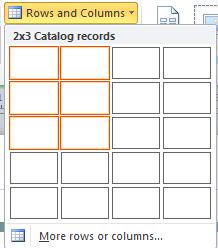
- Seleziona una delle raccolte di design precoci.
Inserire campi unione di testo nell'area di stampa unione del catalogo
Fare clic sul pulsante Campo di testo e quindi sul primo campo unione da inserire.
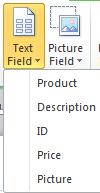
Nell'area unione catalogo selezionare il campo unione e quindi spostare e ridimensionare il campo unione eseguendo le operazioni seguenti:
- Per spostare il campo unione, posizionare il puntatore del mouse sul campo unione finché non assume la forma Sposta
 il campo unione in una nuova posizione.
 - Per ridimensionare il campo unione, posizionare il puntatore del mouse su uno dei quadratini di ridimensionamento della casella di testo o della cornice dell'immagine finché non assume la forma di Puntatore ridimensionamento
 e quindi trascinare il mouse fino a ottenere le dimensioni desiderate per la casella di testo o la cornice dell'immagine.
- Per spostare il campo unione, posizionare il puntatore del mouse sul campo unione finché non assume la forma Sposta
Fare clic all'esterno del campo unione in modo che non sia più selezionato.
Ripetere i passaggi da 1 a 3 fino a inserire tutti i campi desiderati dall'origine dati.
Importante I campi vengono inseriti in corrispondenza del punto di inserimento corrente (cursore lampeggiante del punto di inserimento). Se non è presente alcun punto di inserimento, verrà creata una nuova casella di testo e il campo unione verrà inserito in questa nuova casella di testo.
Formattare i campi unione testo
È possibile formattare i dati del catalogo unito formattando i campi unione nel modello di composizione catalogo. Questi campi possono essere trattati come qualsiasi casella di testo ed è possibile includere testo e formattazione non uniti, nonché gli elementi uniti.
- Nel modello di composizione catalogo selezionare il campo contenente le informazioni da formattare, inclusi i caratteri dei campi unione circostanti («« »»).
- Nella scheda Strumenti casella di testo selezionare le opzioni desiderate.
Inserire campi unione immagini nell'area di stampa unione del catalogo
Fare clic sul pulsante Campo immagine e quindi sul primo campo unione da inserire.
Nell'area unione catalogo selezionare il campo unione e quindi spostare e ridimensionare il campo unione eseguendo le operazioni seguenti:
- Per spostare il campo unione, posizionare il puntatore del mouse sul campo unione finché non assume la forma Sposta
 Sposta e quindi trascinare il campo unione in una nuova posizione.
 - Per ridimensionare il campo unione, posizionare il puntatore del mouse su uno dei punti di controllo della casella di testo o della cornice dell'immagine finché non assume la forma del
 e quindi trascinare il mouse fino a ottenere le dimensioni desiderate per la casella di testo o la cornice dell'immagine.
- Per spostare il campo unione, posizionare il puntatore del mouse sul campo unione finché non assume la forma Sposta
Fare clic all'esterno del campo unione in modo che non sia più selezionato.
Ripetere i passaggi da 1 a 3 fino a inserire tutti i campi desiderati dall'origine dati.
Importante I campi vengono inseriti in corrispondenza del punto di inserimento corrente (cursore lampeggiante del punto di inserimento). Se non è presente alcun punto di inserimento, verrà creata una nuova casella di testo e il campo unione verrà inserito in questa nuova casella di testo.
Spostare o ridimensionare l'area di unione del catalogo
Se i campi unione formattati non si adattano più all'area di stampa unione del catalogo, è possibile ridimensionarli.
Nota Se si aumentano le dimensioni, potrebbe essere necessario inserire un numero minore di elementi, o record, in ogni pagina.
- Fare clic sull'area Di stampa unione catalogo per selezionarla.
- Posizionare il puntatore del mouse su uno dei punti di controllo nell'area di stampa unione del catalogo e quindi trascinare il mouse.
- Specificare il numero di elementi da visualizzare in ogni pagina digitando i numeri desiderati per gli elementi in basso nella pagina e nella pagina sulla barra degli strumenti Layout unione catalogo.
Completare e visualizzare in anteprima il modello
- Fare clic su Anteprima risultati.
- Fare clic sulle frecce per visualizzare ogni pagina di dati uniti.
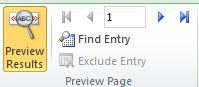
Se si decide di non includere un elemento, fare clic sull'elemento visualizzato in anteprima e quindi su Escludi voce nel gruppo Anteprima pagina.
Inizio pagina
Completare, stampare e salvare la pubblicazione del catalogo
Per completare l'unione, sono disponibili tre opzioni:
- È possibile stampare direttamente la pubblicazione unita.
- È possibile creare e stampare una nuova pubblicazione contenente il contenuto unito. È possibile apportare modifiche al contenuto di questa pubblicazione allo stesso modo di qualsiasi altra pubblicazione di Publisher.
Mancia Se si vogliono includere più merge di cataloghi in una pubblicazione, è necessario creare una nuova pubblicazione per le pagine unite in quanto può esistere un solo set di pagine catalogo per ogni pubblicazione.
- È possibile aggiungere il contenuto unito a una pubblicazione esistente.
Se si vuole aggiungere una copertina anteriore e posteriore alla pubblicazione o se si vogliono aggiungere altre pagine, è necessario creare una nuova pubblicazione o aggiungere il contenuto a una pubblicazione esistente.
Unisci a una nuova pubblicazione
Se si vogliono modificare le pagine unite, salvarle per un uso futuro o stamparle in un secondo momento, è possibile raccogliere e salvare tutte le pagine unite come una nuova pubblicazione unita contenente i dati effettivi, ad esempio i nomi dei prodotti e i prezzi, invece dei campi unione.
- Nel gruppo Unisci fare clic su Unisci a nuovo.
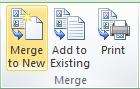
Publisher crea una nuova pubblicazione che è possibile salvare e modificare. È anche possibile aggiungere frontespizi anteriore e posteriore.
Nota Se si prevede di stampare il catalogo come opuscolo, verificare che il numero totale di pagine sia multiplo di quattro. - Nel riquadro attività Stampa unione catalogo fare clic su Salva pubblicazione.
- Nella casella Nome file digitare un nome per la nuova pubblicazione e quindi fare clic su Salva.
- Se necessario, salvare anche le modifiche apportate al modello di composizione catalogo. È possibile usare di nuovo questo modello di stampa unione catalogo per creare altre pagine unite ogni volta che si aggiornano le informazioni nell'origine dati.
Aggiungere elementi a una pubblicazione esistente
Se le copertine sono già configurate in una pubblicazione separata o se si vuole che il catalogo venga inserito alla fine di una pubblicazione più lunga, è possibile aggiungere direttamente il contenuto unito.
Prima di aggiungere le pagine unite alla fine di una pubblicazione esistente, verificare che il modello di composizione catalogo corrisponda alla pubblicazione esistente nei modi seguenti:
- Dimensioni delle pagine (altezza e larghezza)
- Visualizzazione delle pagine (una pagina o due pagine)
- Tipo di pubblicazione (Web o stampa)
- Ordine delle pagine (da sinistra a destra o da destra a sinistra)
Nota Publisher non può aggiungere pagine unite a una pubblicazione aperta. Se si sta lavorando alla pubblicazione in cui si vuole eseguire l'unione, assicurarsi di salvarla e chiuderla prima di completare l'unione.
- Nel gruppo Merge fare clic su Aggiungi a esistente.

- Nella finestra di dialogo Apri pubblicazione individuare e selezionare la pubblicazione a cui si vogliono aggiungere le pagine unite e quindi fare clic su Apri.
Publisher aggiunge le pagine unite alla fine della pubblicazione esistente.
Mancia Per ridisporre le pagine nella pubblicazione aggiornata, fare clic su una pagina da spostare nel riquadro di spostamento delle pagine e quindi trascinarla nella posizione desiderata. - Nella pubblicazione esistente fare clic su Salva per salvare gli aggiornamenti.
- Se necessario, salvare anche le modifiche apportate al modello di composizione catalogo. È possibile usare di nuovo questo modello di stampa unione catalogo per creare altre pagine unite ogni volta che si aggiornano le informazioni nell'origine dati.
Stampare la pubblicazione unita
- Nel gruppo Unisci fare clic su Stampa.
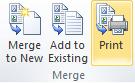
Publisher apre la pagina di stampa nella visualizzazione Indietro.
Inizio pagina