
In Publisher è possibile creare collegamenti ipertestuali a file, pagine Web, indirizzi di posta elettronica, altre pagine di una pubblicazione Web e posizioni specifiche nelle pagine Web (a volte denominate segnalibri) usando il pulsante Collegamento ipertestuale nella scheda Inserisci .
Creare un collegamento ipertestuale a una posizione sul Web
Selezionare il testo o l'immagine da visualizzare come collegamento ipertestuale.
Nella scheda Inserisci fare clic su Collegamento ipertestuale.

È anche possibile fare clic con il pulsante destro del mouse sul testo o sull'immagine e scegliere Collegamento ipertestuale dal menu di scelta rapida.Nella casella Inserisci collegamento ipertestuale digitare o incollare il collegamento nella casella Indirizzo .
Nota
- Se la casella Indirizzo non è visualizzata, verificare che l'opzione File o pagina Web esistente sia selezionata in Collega a.
- Se non si conosce l'indirizzo del collegamento ipertestuale, fare clic sul
 per individuare l'URL su Internet e copiarlo.
Suggerimento
Per seguire un collegamento ipertestuale da una pubblicazione Web prima di pubblicarlo sul Web, tenere premuto CTRL mentre si fa clic sul testo o sull'immagine collegata.
Creare un collegamento ipertestuale a un file del computer
È possibile aggiungere un collegamento ipertestuale a un file del computer oppure a un nuovo file da creare.
Selezionare il testo o l'immagine da visualizzare come collegamento ipertestuale.
Nella scheda Inserisci fare clic su Collegamento ipertestuale.
In Collega a, eseguire una delle operazioni seguenti:
- Per creare un collegamento a un file esistente, fare clic su File o pagina Web esistente in Collega a e quindi passare al file dall'elenco Cerca in o cartella corrente .

- Per creare un nuovo file vuoto e aggiungervi un collegamento, fare clic su Crea nuovo documento sotto Collega a, digitare un nome per il nuovo file e usare il percorso indicato in Percorso completo o fare clic su Cambia per scegliere un percorso di salvataggio diverso. È anche possibile scegliere l'opzione In seguito o Adesso per Modifica il nuovo documento.
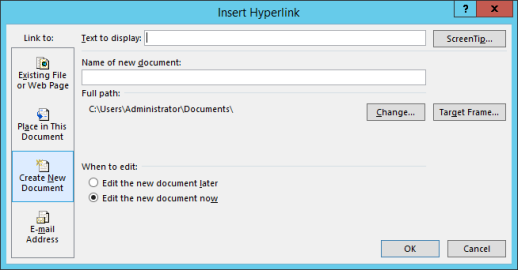
- Per creare un collegamento a un file esistente, fare clic su File o pagina Web esistente in Collega a e quindi passare al file dall'elenco Cerca in o cartella corrente .
Suggerimento
Per seguire un collegamento ipertestuale, tenere premuto CTRL mentre si fa clic sul testo o sull'immagine collegata.
Creare un collegamento ipertestuale a un nuovo messaggio di posta elettronica
Selezionare il testo o l'immagine da visualizzare come collegamento ipertestuale.
Nella scheda Inserisci fare clic sul
È anche possibile fare clic con il pulsante destro del mouse sul testo o sull'immagine e scegliere Collegamento ipertestuale dal menu di scelta rapida.In Collega a fare clic su Indirizzo di posta elettronica.
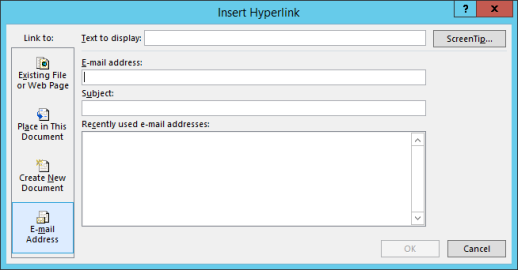
Digitare l'indirizzo di posta elettronica nella casella Indirizzo di posta elettronica oppure selezionarne uno nell'elenco Indirizzi di posta elettronica utilizzati di recente.
Nella casella Oggetto digita l'oggetto del messaggio.
Nota
Alcuni Web browser e programmi di posta elettronica potrebbero non riconoscere la riga dell'oggetto.
Suggerimento
Per seguire un collegamento ipertestuale da una pubblicazione Web prima di pubblicarlo sul Web, tenere premuto CTRL mentre si fa clic sul testo o sull'immagine collegata.
Creare un collegamento ipertestuale a un'altra pagina della pubblicazione
- Selezionare il testo o l'immagine da visualizzare come collegamento ipertestuale.
- Nella scheda Inserisci fare clic sul
È anche possibile fare clic con il pulsante destro del mouse sul testo o sull'immagine e scegliere Collegamento ipertestuale dal menu di scelta rapida. - In Collega a fare clic su Inserisci nel documento.

- Selezionare la pagina desiderata.
Suggerimento
Per seguire un collegamento ipertestuale da una pubblicazione Web prima di pubblicarlo sul Web, tenere premuto CTRL mentre si fa clic sul testo o sull'immagine collegata.